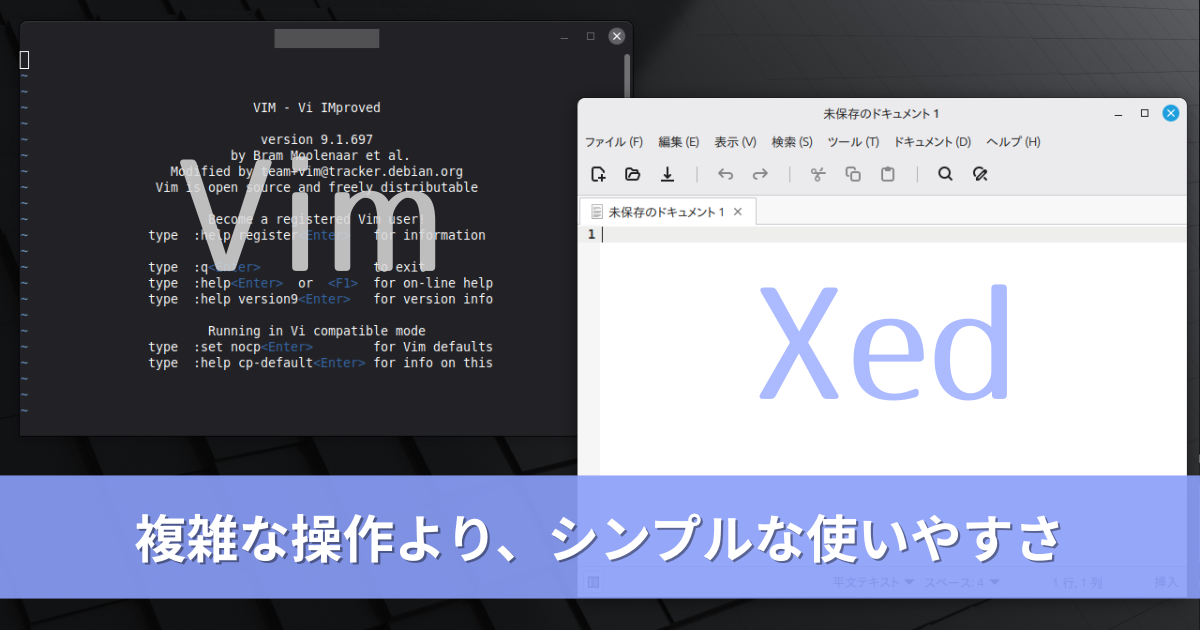
Linuxを使い始めたばかりの時、ネットで見つけた解説サイトの通りに、設定ファイルを少し編集しようとしただけなのに、Vimの独特な操作でつまずいて先に進めなくなってしまったということは、よくあることです
「文字を入力したはずなのに、カーソルが動くだけ…」
「保存して終了する方法が分からなくて、ターミナルごと閉じてしまった…」
そんな経験から、テキストの編集に少し苦手意識を持ってしまっている方も多いのではないでしょうか?
しかし、もしあなたがLinux Mintユーザーなら、そんな風に悩む必要はもうありません
なぜなら、あなたのLinux Mintには、最初からインストールされている「最高に使いやすいGUIエディタ」がちゃんと用意されているからです
Vimの操作方法を無理に覚えるかわりに、そのGUIエディタを使ってみることをおすすめします
結論:あなたが今すぐ使うべきエディタは「Xed」です
Vimの代わりにあなたが今すぐ使うべきエディタ、それはLinux Mint標準のテキストエディタである「Xed(エックスイーディー)」です
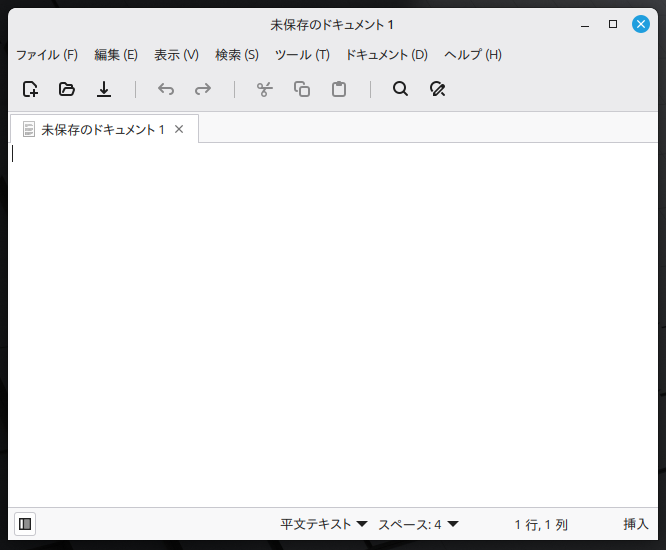
なぜ「Xed」が最適なのか、理由はとてもシンプルです
- 理由①:最初から入っている
面倒なインストール作業は一切不要です
Linux Mintをインストールした時点で、すでにあなたのPCに入っています
- 理由②:Windowsのメモ帳と同じ感覚で使える
Vimのような「モード」の概念はありません
アプリを起動すれば、そこはもう入力画面です
マウスでカーソルを移動し、キーボードで文字を打つ
あなたがWindowsで慣れ親しんだ操作感と、まったく同じです
- 理由③:実はシンプルで高機能
見た目はシンプルですが、複数のファイルをタブで切り替えられたり、プログラミング言語の色分け(シンタックスハイライト)に対応していたりと、普段使いには十分すぎるほどの機能を備えています
Vimの複雑なコマンドを覚えることに時間を使うより、まずはこの「Xed」を使って、Linuxでのファイル編集に慣れることから始めましょう
Xedの基本的な使い方
ここでは、Xedの具体的な使い方を紹介します
Windowsのメモ帳を使ったことがあれば、説明が不要なほど簡単です
ここでは、基本的な操作に加えて、Xedをさらに便利にするための設定も合わせて紹介します
Xedの起動方法
まずは、Xedを起動してみましょう
→ 画面左下のメニューをクリック
→ 「アクセサリ」にカーソルを合わせる
→ 表示されたリストから「テキストエディタ」をクリック

Windowsの「メモ帳」をスタートメニューから探すのと同じ感覚で起動できます
ファイルの保存方法
作成した文章をファイルとして保存する方法も、Windowsのアプリと全く同じです
→ メニューバーの「ファイル」をクリック
→ 「保存」または「名前を付けて保存」を選択
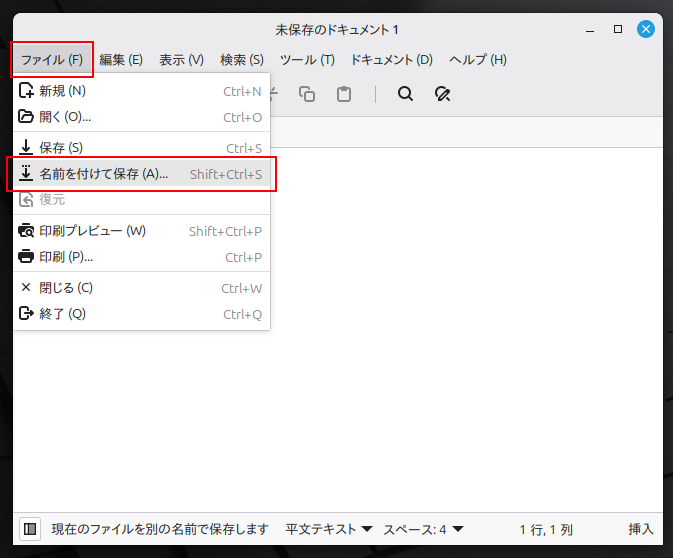
もちろん、キーボードショートカットも使えます
- 上書き保存: Ctrl + S
- 名前を付けて保存: Ctrl + Shift + S
文章内の文字列を検索
設定ファイルを編集するのに、目的の文字列(フレーズ)が検索できると便利です
→上のメニューの「検索」をクリック
→表示されたメニューの「検索」をクリック
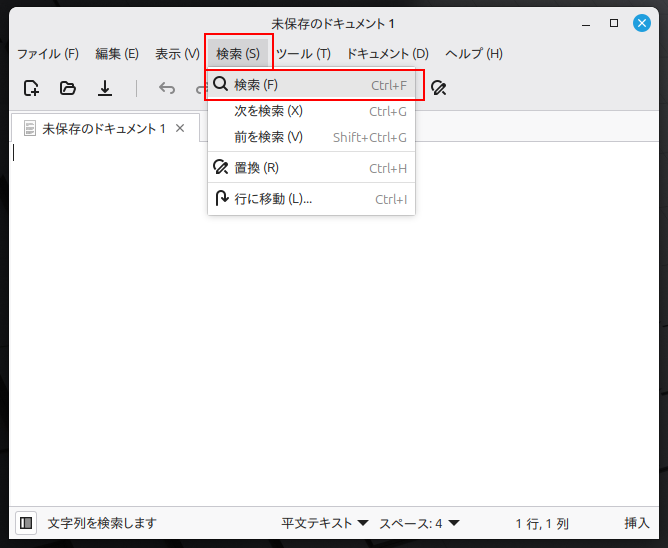
すると、画面の下に検索機能が表示されます

最低限覚えておきたい、3つの便利な設定
デフォルト(初期状態)のままでも十分使えますが、最初にこれだけ設定しておくと、使いやすさが格段にアップします
設定画面は、メニューバーの「編集」→「設定」から開くことができます
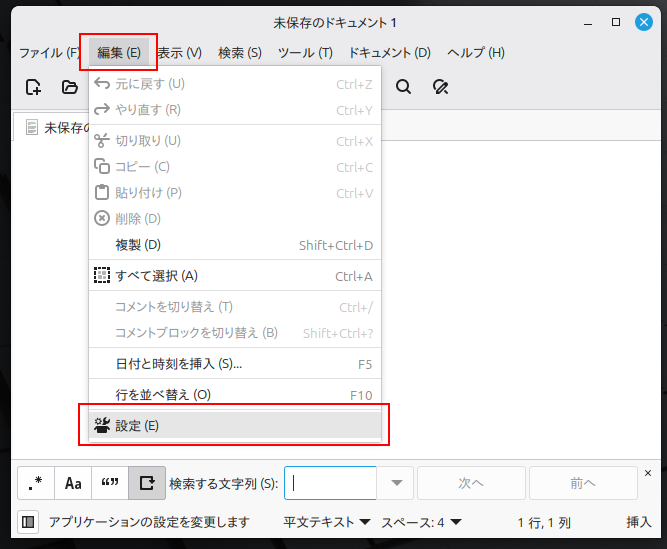
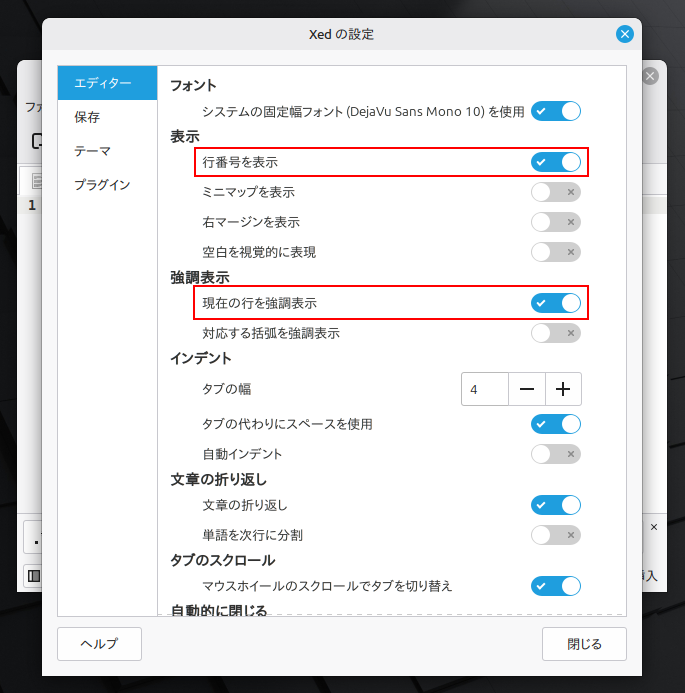
① 行番号の表示
設定ファイルなどを編集する際に、行番号が表示されていると非常に便利です
→ 左側のメニューの「エディタ」を選択
→ 「表示」の項目の、「行番号を表示」にチェックを入れる
② 現在の行を強調表示
長い文章を編集している時、今どこを編集しているか一目で分かります
①と同様、「エディタ」のところから設定できます
→「強調表示」の項目の、 「現在の行を強調表示」にチェックを入れる
③ 見た目のテーマ(配色)の変更
「ずっと白い画面を見ていると目が疲れる」という方は、黒を基調としたテーマに変更するのがおすすめです
→ 左のメニューの「テーマ」を選択
→ 「スタイルの配色」の一覧の中から、好みのテーマ(例えば Oblivion やコバルト など)を選択する

(補足)ターミナルから起動する方法
少し慣れてくると、ターミナルから直接ファイルを指定して開きたくなることもあります
その場合は、以下のコマンドで起動できます
xed memo.txtこのように xed の後ろにファイル名を入力すると、そのファイルを直接開くことができます
(.txt拡張子がなくても、ファイルは開きます)
下の画像は、test01というファイルを、コマンドを使ってXedで開いたところです

【補足】その他のGUIテキストエディタ
普段使いのファイル編集であればXedの機能で十分です
しかし、あなたが将来別のLinuxディストリビューションを使ってみたくなった時のために、より高機能なものと、他のOSで標準採用されている人気のGUIエディタも、簡単に紹介しておきます
Visual Studio Code (VSCode)
もしあなたが本格的なプログラミングを始めたくなった場合は、こちらのコードエディタがおすすめです
Microsoftが開発しており、豊富な拡張機能で、自分好みの開発環境を構築できます
プログラミングが目的なら、最終的にはこれを使うことになるでしょう
ソフトウェアマネージャーから簡単にインストールできます
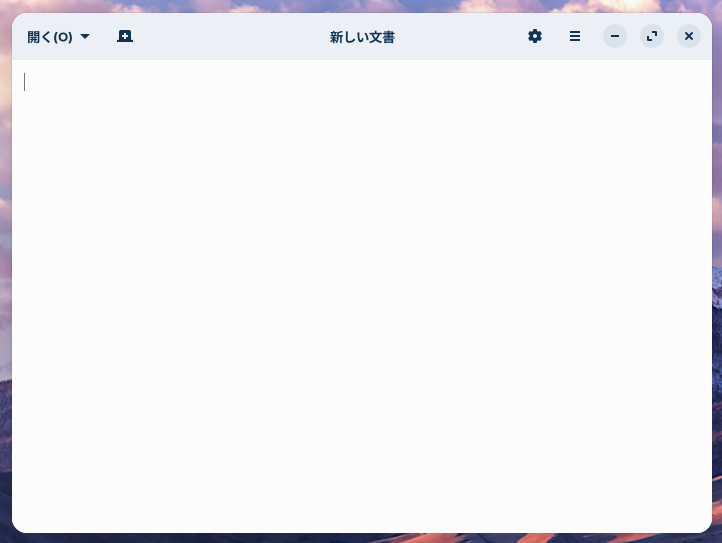
GNOME Text Editor
Xedとよく似た、シンプルで使いやすいGUIテキストエディタです
Ubuntuなど、GNOMEデスクトップ環境を標準で採用している多くのディストリビューションで、標準のテキストエディタとして採用されています
Zorin OSを使っている方は、最初からこちらが入っています
下の画像は、Zorin OSのGNOME Text Editorです
まとめ
今回は、Vimの操作に悩むLinux Mintユーザーの方に向けて、標準搭載されているGUIテキストエディタ「Xed」を紹介しました
もう、Vimの複雑なコマンドを無理に覚える必要はありません
あなたのLinux Mintには、最初からWindowsのメモ帳のように直感的に使える、素晴らしいパートナーが用意されています
まずは「Xed」を使いこなし、Linuxでのファイル編集は「決して難しくない」ということを実感してみてください
その小さな成功体験が、あなたのLinuxライフを、より快適で楽しいものにしてくれるはずです