「Linuxには端末(コマンド)の操作が欠かせない」と聞いて、身構えてしまう方も多いかもしれません
私のブログでは「普段使いにコマンドは不要」と言っていますが、それは「無理に使う必要がない」という意味です
でも、せっかくLinuxの世界に来たのなら、たまには端末を使って、自分のパソコンの中を少しだけ「探検」してみませんか?
この記事は、コマンドをほとんど使ったことがない方に向けて、パソコンの中を覗き見る「遊び」を紹介します
読み取り専用の情報を眺めるだけですので、間違えてパソコンを壊してしまう心配はありません
私もときどき「コマンド打ってみたいなあ」と思い、この遊びをすることがあります
普段はあまり意識しない「Linuxを使ってるんだなあ」という実感を味わえるので、おすすめです
「できない」と「できるけどやらない」では、これからのLinuxライフの楽しさが大きく変わります
まずは気楽に、最初のコマンドを打ってみましょう
使うコマンドはたったの4つ
この記事で使うコマンドは、たった4つだけです
先に、コマンドだけ紹介します
なお、下記の「ディレクトリ」とはWindowsでいうところの「フォルダ」です
・ls(Listの略):ディレクトリの中に入っているものを一覧表示
・cd(Change Directoryの略):ディレクトリの移動
・less:テキストファイルの中身の表示
・exit:コマンドやプログラムの終了
主に上の3つを使い、最後にexitで終了するという流れになります
これらは特にファイルを作成・変更・削除をするコマンドではないため、システムに影響することはありません
自分のホームディレクトリを調べてみる
まずは、探検の始まりである「端末(ターミナル)」を起動します
端末はアイコンをクリックして起動することができますが、せっかくコマンドで遊ぶのですから、マウスは使わずにショートカットキーを使って起動してみましょう
Ubuntu、Linux Mint、Zorin OSなら、以下のショートカットキーで端末が起動します
「Ctrl」 +「 Alt」 +「 T」 の同時押し起動した端末はこんな感じ(Zorin OSの場合)
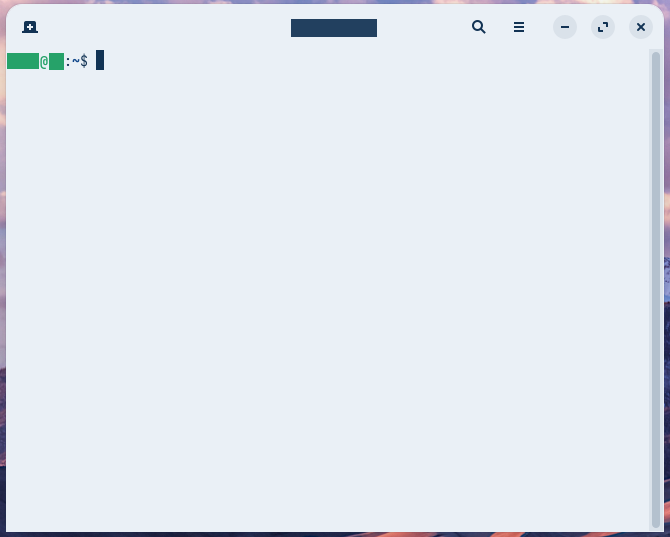
このショートカットを使うと、端末はホームディレクトリ(homeディレクトリにある、自分のログイン名のディレクトリのこと)を開いた状態で起動します
このため、ターミナルのコマンドライン(コマンドを入力したりする部分)の$の左側には、
「ユーザー名@ホスト名:~」が表示されます
ユーザー名は、Linuxをインストールしたときに入力した「あなたの名前(ログイン名)」で、
/homeディレクトリ内にあるディレクトリ名でもあります
ホスト名は、Linuxをインストールしたときに入力した「コンピューターの名前」です
次の「:」と「$」の間には「今いる(開いている)ディレクトリのパス(位置)」が表示されていて、「~」が、ホームディレクトリを示しています
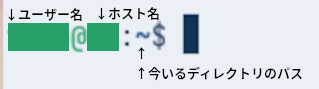
色々なディレクトリを移動していると、自分がどこにいるか(どのディレクトリを開いているか)わからなくなることがあります
そんな時は、コマンドラインの「:」と「$」の間を確認しましょう
さあ、いよいよコマンドの入力です
コマンドを使う順番は以下の通り
→「ls」でディレクトリ内を見る
→「cd ディレクトリ名」で目的のディレクトリに移動
→「ls」で移動したディレクトリ内を見る
→「cd ~」でもとのホームディレクトリに戻る
それでは、順番にやっていきましょう
最初に、今いるホームディレクトリの中に何があるか確認してみましょう
「 ls」と入力してEnterキー(以降、「〜を実行」と表記します)「Desktop」や「Documents」といった名前が表示されたはずです
※もし「デスクトップ」や「ダウンロード」と日本語で表示された方は、以降のコマンドも日本語で入力してくださいね

試しに、Downloadsディレクトリに移動してみましょう
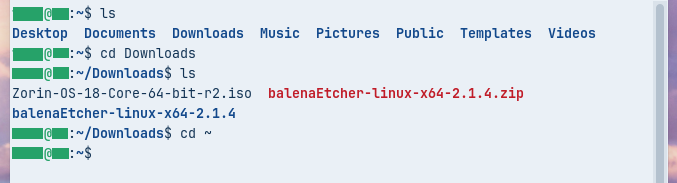
「cd Downloads」を実行
※ディレクトリ名が日本語になっている方は「 cd ダウンロード」 と入力してください再度、「ls」を実行すると、Downloadsディレクトリの中身が表示されます
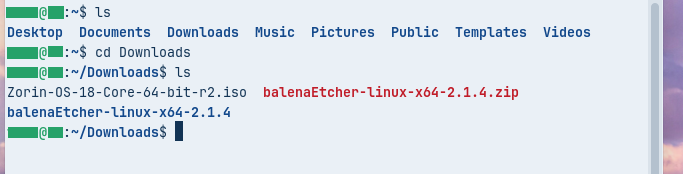
これを、ファイルマネージャーで開いた画像が以下の通り
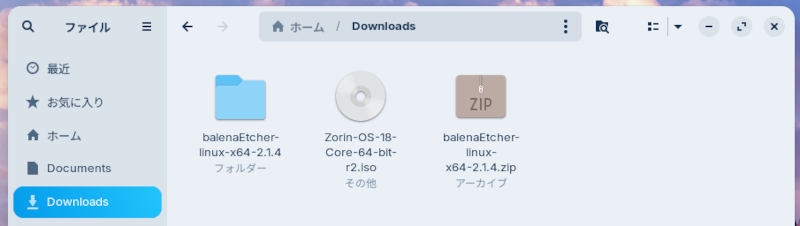
中身の3つは、「ディレクトリ」「.isoファイル」「zip圧縮ファイル」という別々の種類のもので、これらの3つが別の色などで分けて表示されています
さらに、中身の「ディレクト」の中に移動して、中身を見てもいいでしょう
設定によって変わりますが、ファイルの種類が色などで分けて表示されていることは、覚えておきましょう
さらに、端末の画像のコマンドラインを見てください
「:」と「$」の間が「~/Downloads」に変わっています
「~」は「ホームディレクトリ」を意味していましたから、「ホームディレクトリ内のDownloadsディレクトリにいるよ」と表示されていることになります
探検が終わったら、元の場所に戻りましょう
どこまで奥のディレクトリまで移動しても、以下のコマンドでホームディレクトリに一発で戻れます
「cd ~」を実行これで、ホームディレクトリに戻ることができました(「:」と「$」の間が「~」になっています)
このようにして、
→「cd ディレクトリ名」で目的のディレクトリに移動
→「ls」で移動したディレクトリ内を見る
→「cd ~」でもとのホームディレクトリに戻る
の順番で、ホームディレクトリ内の別のディレクトリも見てみましょう
先ほどのように、ファイルマネージャーも開いて、中を見比べてみるのも面白いと思います
そして、ひとしきりホームディレクトリ内を見たら、次の探検に移りましょう
パソコンの中を覗いてみよう
次は、普段見ることがない、「システムの情報が書かれたファイル」を覗きに行きましょう
ここで使うコマンドの順番は以下の通り
→「cd ディレクトリ名」で目的のディレクトリに移動
→「ls」で移動したディレクトリ内を見る
→「less ファイル名」で、目的のテキストファイルの中身を見る
ここで覗くファイルは、以下の3つです
・/proc/cpuinfo(procディレクトリ内にあるcpuinfoファイル)
・/proc/meminfo(procディレクトリ内にあるmeminfoファイル)
・/etc/os-release(etcディレクトリ内にあるos-releaseファイル)
せっかくの探検ですので、あえて一つずつディレクトリをたどって行ってみましょう
上記の、/proc/cpuinfoは、
一番左の「/」が、rootディレクトリ(全部が入っている、一番外側のディレクトリ)のことで、
次の「proc」は、その中にあるprocディレクトリのことです
そして、次の「/」は、Windowsでは「¥」と表記される部分です
ザックリいうと、「その中の」という意味です
さらに、一番右端の「cpuinfo」がファイル名です
ここは、自分で指定する部分で、ファイル名以外に、ディレクトリ名も指定することができます
これらの最初の「/」から最後までの一文で、「パス(絶対パス)」といい、「rootディレクトリから目的のファイルやディレクトリに到達するまでの経路」を表しており、cdで移動先を指定するときに使います
他にもパスの書き方はありますが、今回は、「これが絶対パスなんだな」と思っていてください
パソコンの「CPU」のスペックを確認する
cpuinfoは、パソコンのCPUに関する情報が書かれているテキストファイルです
まずは、procディレクトリに移動してみましょう
「cd /proc」を実行次に、procディレクトリの中を見てみましょう
「ls」を実行「ls」を実行すると、以下のような画面になります
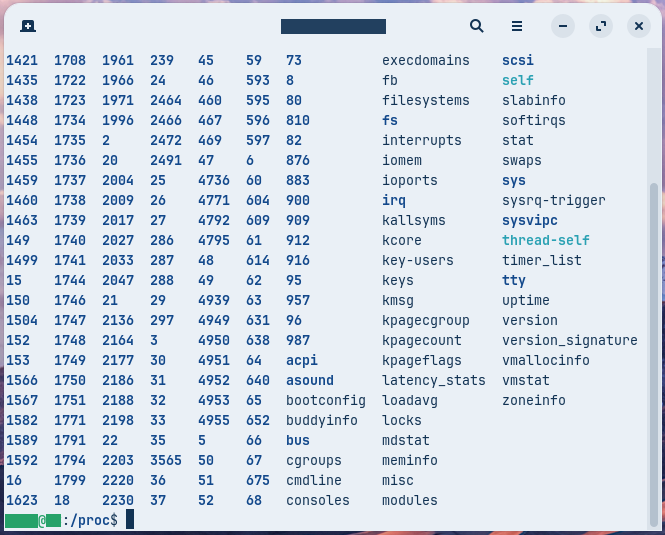
この画面でcpuinfoファイルを探しても見つかりません
1画面で収まらない数のディレクトリやファイルがあり、画面より上にはみ出してしまったからです
スクロールして、画面からはみ出してしまった上の部分を表示してみます
スクロールも、ショートカットを使ってキーボードでやってみましょう
・一行上に:「Ctrl」+「Shift」+「↑」
・一画面上に:「Ctrl」+「Shift」+「PgUp」
・一行下に:「Ctrl」+「Shift」+「↓」
・一画面下に:「Ctrl」+「Shift」+「PgDn」
一画面上にスクロールした画面が下の画像です
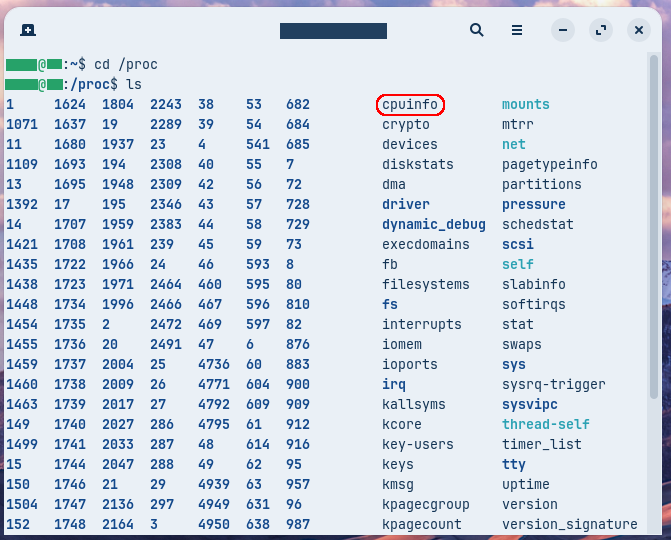
cpuinfoファイルがありました
「less cpuinfo」を実行で、cpuinfoに書かれている内容を見てみましょう
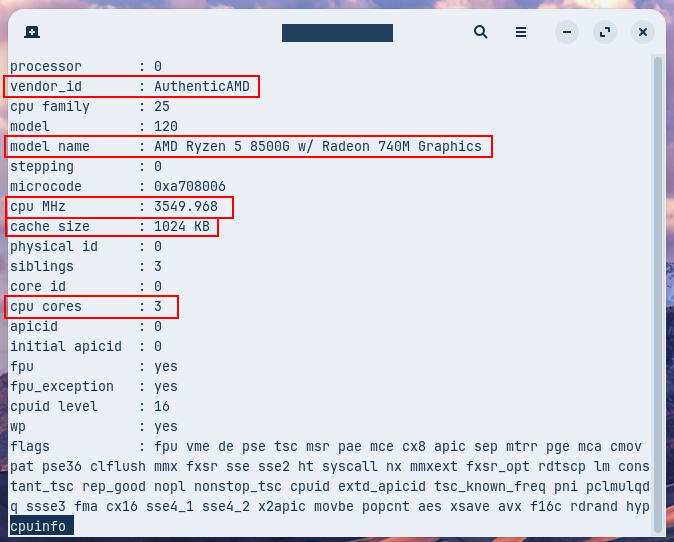
いくつも項目が表示されますが、CPUのスペックとして広く知られている項目は、以下の部分に書かれています
vendor_id:CPUのメーカー
model name:CPUのモデル名
cpu MHz:動作周波数(クロック周波数)
cache size:CPUのキャッシュサイズ
cpu cores:CPUのコア数
lessコマンドは、「q」キーで終了しないと、次のコマンドが入力できません
lessコマンドでテキストファイルの内容を見終わったら、「q」キーを押しましょう
なお、「clear」というコマンドを実行すると、端末の画面内に表示されたコマンドやテキストファイルの内容が消え、起動時のようにキレイな画面になるので、一度試してみてください
パソコンの「メモリ」容量を覗いてみよう
meminfoは、パソコンに搭載されているメモリの情報が書かれているテキストファイルです
これは、同じprocディレクトリ内にあるので、移動する必要はありません
「less meminfo」を実行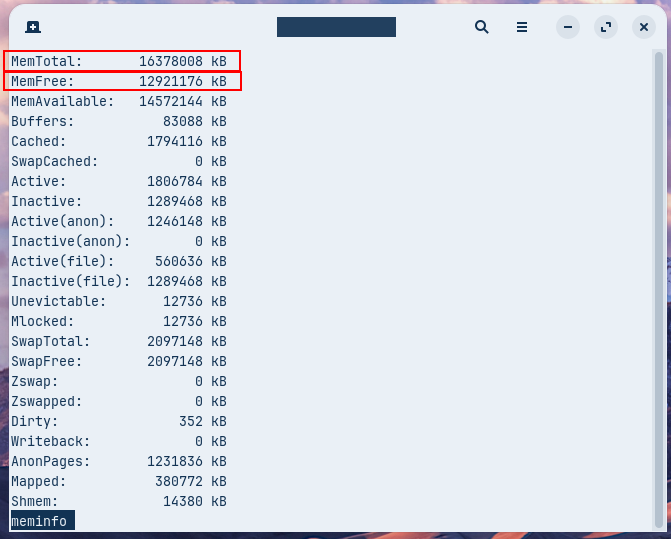
メモリの状況が表示されました
MemTotal:メモリの総容量
MemFree:メモリの空き容量
ここで表示されている数字の単位は「kB(キロバイト)」なので、1024で割るとメガバイト(MB)になります
端数があって計算が面倒くさいので、1000で割ると、だいたいのメガバイト(MB)になると思ってください
「自分のパソコンはこれくらい頑張れるんだな」と確認できたら、q を押して戻りましょう
OSの「公式プロフィール」を見てみよう
最後は、別のディレクトリに移動して、OSの「公式プロフィール」を見てみましょう
→「cd /」を実行
→「ls」を実行
これで、「/」(root)ディレクトリに移動し、その中身を見ています

今度は、「etc」ディレクトリに移動します
「cd etc」を実行ここで見て欲しいのは、「etc」の直前に「/」がないことです
これは、現在地が「/(rootディレクトリ)」だからです
rootディレクトリにいるときは、あえて/は必要ないという訳です
ちなみに、ここで「/etc」としても、問題なく「etc」ディレクトリに移動できます
「ls」を実行「etc」ディレクトリ内のものを確認すると、「os-release」が見つかりました
これが今回のターゲットです
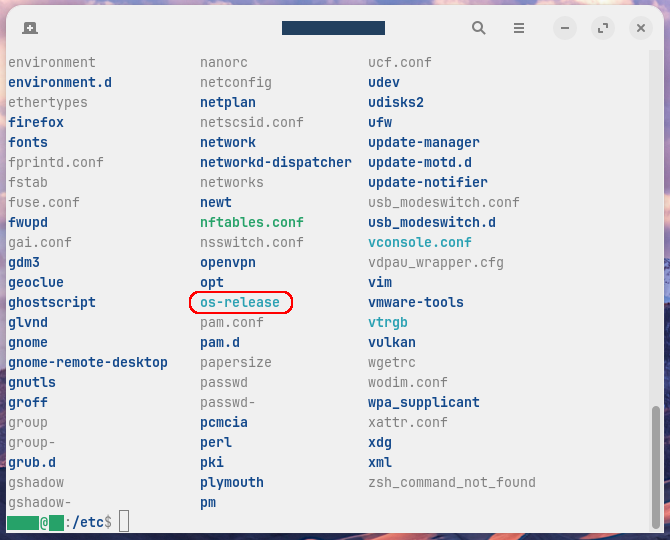
「less os-release」を実行
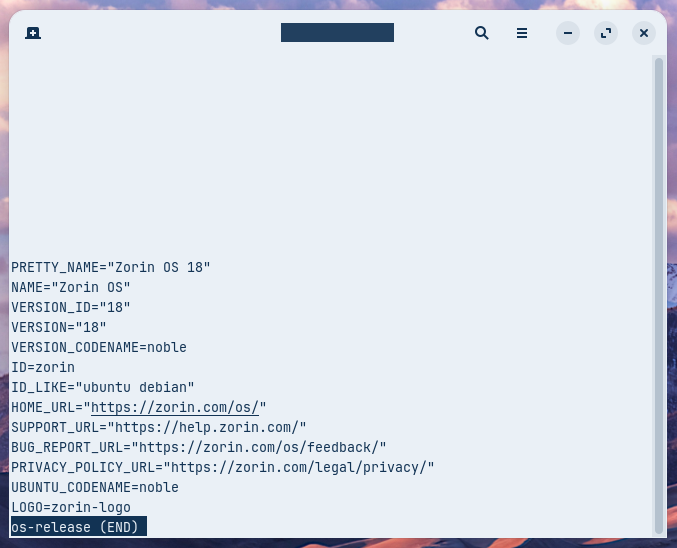
ここには、「OS名」や「Zorin OSの公式サイトのURL」以外にも、「ヘルプページ」「バグレポート」「プライバシーポリシー」のページのURLが記載されています
ちなみに、目的のファイルの場所(パス)がわかっていれば、以下のように一行のコマンドで直接見ることもできますが、あえてディレクトリをたどる方が、探検している気分を味わえますね
less /etc/os-releaseキーボードで端末を閉じてみよう
最後に、開いた端末をコマンドでスマートに閉じて、今回の探検を締めくくりましょう
端末はマウスで「☓」押して閉じることができますが、せっかくですから最後もコマンドで閉じてみましょう
「exit」を実行端末が消えれば、今回の探検は無事に終了です
お疲れ様でした
まとめ
今回は、Linuxの基本コマンドを使って、自分のパソコンの中を少しだけ覗き見る遊びを紹介しました
・ls(Listの略):ディレクトリの中に入っているものを一覧表示
・cd(Change Directoryの略):ディレクトリの移動
・less:テキストファイルの中身の表示
・exit:コマンドやプログラムの終了
やってみた感想はいかがでしょうか?
端末は決して怖いものではなく、自分のパソコンと対話するための便利な道具であることが、少しでも伝わればうれしいです
他にもいろいろなファイルがありますので、興味がある方は /etc や /proc の中を ls で眺めて、気になったものを less で覗いてみてくださいね
読み取り専用の場所なら、見るだけなら壊れませんから
でも、「何かあると困るから、どうしても心配……」と感じる方は、事前に保存データのバックアップをしておきましょう
バックアップの方法は、こちらの記事で丁寧に紹介しています

事前の備えがあれば、Linuxでの「遊び」や「探検」はもっと自由で楽しいものになりますよ