外付けストレージでバックアップを取っているみなさん
そのストレージはPCにどのように繋いでいますか?
ずっとPCに挿しっぱなしですか?
定時バックアップならそれが最良の方法ですが、自分のタイミングでバックアップを取っている方は、毎回使いもしない機器に電源が入るのは気になるのではないでしょうか
それでは、バックアップを取る時だけPCに繋いでいますか?
それって結構面倒くさいですよね
実は私は、「バックアップを取る時だけPCに繋ぐ派」で、毎回、しまってある外付けストレージを取り出して接続するのが面倒くさくて、毎週バックアップが必要な機会はあるのですが、実際には1〜1.5ヶ月に1回ぐらいしかバックアップを取れていませんでした
そこで、以前から気になっていた「Aceele USB ハブ 5 USB ポート USB 3.0 ウルトラスリム」を使ったところ、バックアップの頻度が格段に上がりました
今は、スイッチひとつで気軽にバックアップを取っています
この記事では、実際に「「Aceele USB ハブ 5 USB ポート USB 3.0 ウルトラスリム」を使った私のリアルな感想をお伝えします
この記事が、あなたの「面倒くさい」を解消する、最高の一台を見つける手助けになれば幸いです
「Aceele USB ハブ 5 USB ポート USB 3.0 ウルトラスリム」の実体験レビュー
それでは早速、「Aceele USB ハブ 5 USB ポート USB 3.0 ウルトラスリム」を紹介します
「Aceele USB ハブ 5 USB ポート USB 3.0 ウルトラスリム」の実際
実際の商品(中身)はこんな感じ
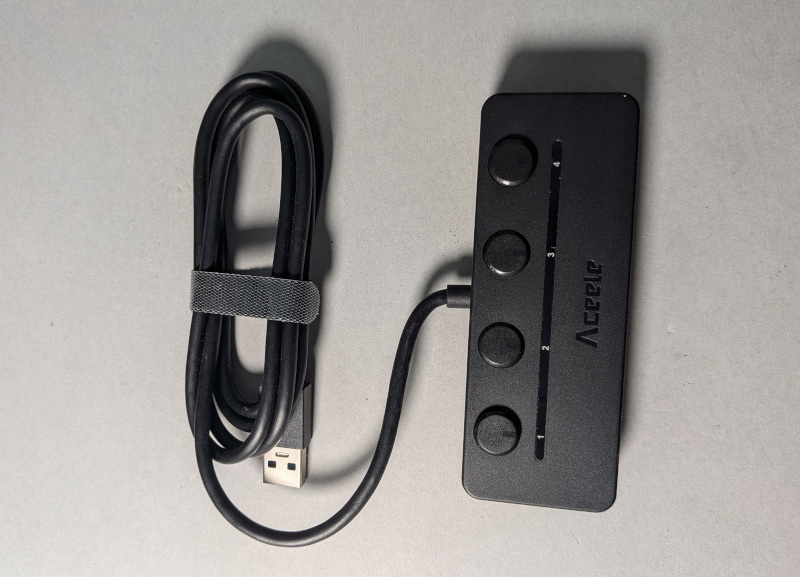
箱には、この本体と説明書が1枚入っているだけと、大変シンプルでした
本体のサイズは長辺が10.2cm、短辺が3.7cm、厚みが1.7cm
ケーブルの長さは100cmと120cmのタイプがあり、120cmのタイプを私は購入しました
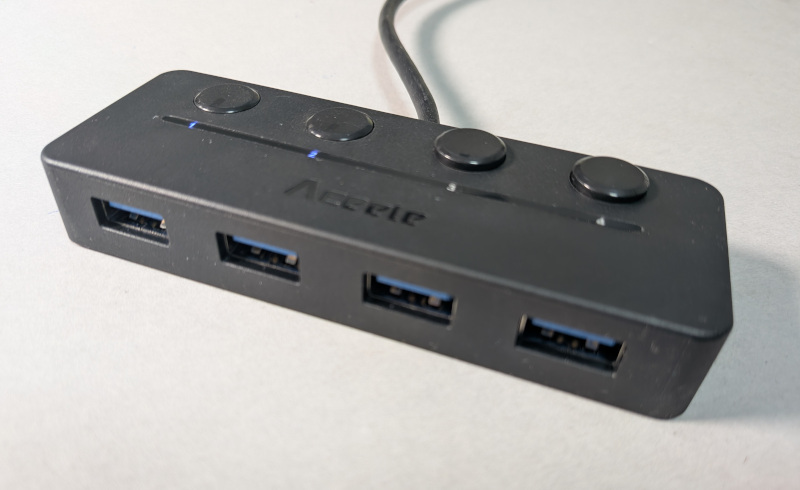
この商品は下の画像にある通り、本体上部に4つのスイッチがあり、電源ケーブルのある面の反対側の側面に4つのスイッチに連動したUSB3.0ポートが4つあります
スイッチを押すと、スイッチの手前にあるバーのところが光り、どのスイッチがONになっているか分かるようになっています(画像は、スイッチ1とスイッチ2を押したところ)
バックアップに私が使っている外付けHDDを接続してスイッチを入れたのが、以下の画像です
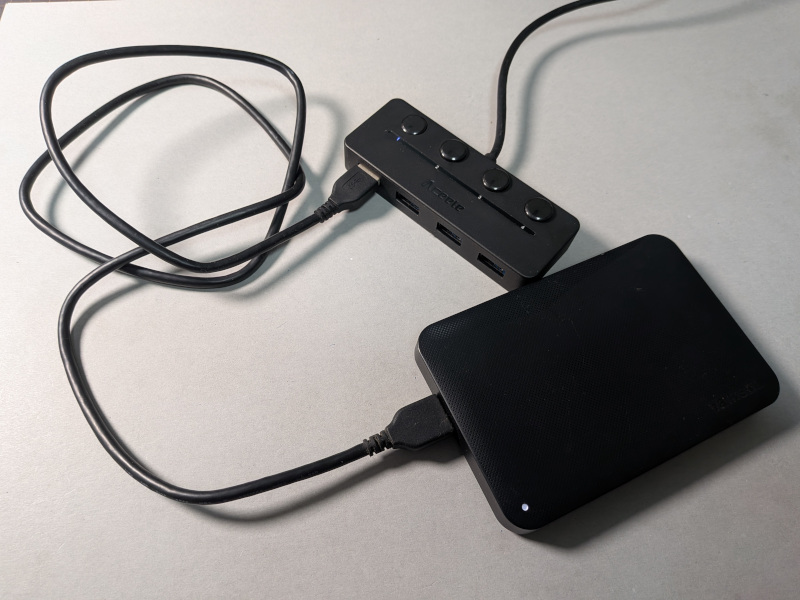
PoP!_OSでもちゃんと認識し、「安全に取り外し」もちゃんと機能しました
画像はありませんが、電源ケーブル側の側面にはUSB-C電源ポートがあるのですが、これはUSBハブへの電源供給用のポートです(電源供給用のケーブルは付属していません)
なぜこの商品を選んだの?
なぜ私がこの商品を購入したか、それには以下の理由があります
・スイッチの面とUSBポートが別の面(スイッチ上面、USBポート横面)
・USBポートは4〜5個
・ケーブルは1m以上
・値段が手頃
・Linux対応
特に、スイッチの面とUSBポートが別の面になっていることを重要視しました
これがもし、スイッチとUSBポートが同じ面にあると、本体がUSBポート側に倒れてしまうからで、倒れてしまうとスイッチのON/OFFがやりづらくなってしまいます
今回の私のテーマは「外付けストレージをスイッチ一発でON/OFFして、接続の面倒臭さを解消する」です
それなのに、スイッチが押しづらかったら意味がありませんからね
USBポートの数は、場所をあまり取らないけど、複数ポートがほしかったから
ケーブルの長さは、デスクトップPCから机まで余裕を持ってケーブルがあった方が便利だから
値段が手頃なのはもちろんのこと
ここまでの条件をクリアしたいくつかの中から、「Linux対応」と商品情報欄に明記されていたことで、この商品に決めました
「Aceele USB ハブ 5 USB ポート USB 3.0 ウルトラスリム」を使ってみた
実際に机の上にUSBハブを置いて、外付けHDDを接続して、外付けHDDを所定の位置にしまったところが以下の画像です
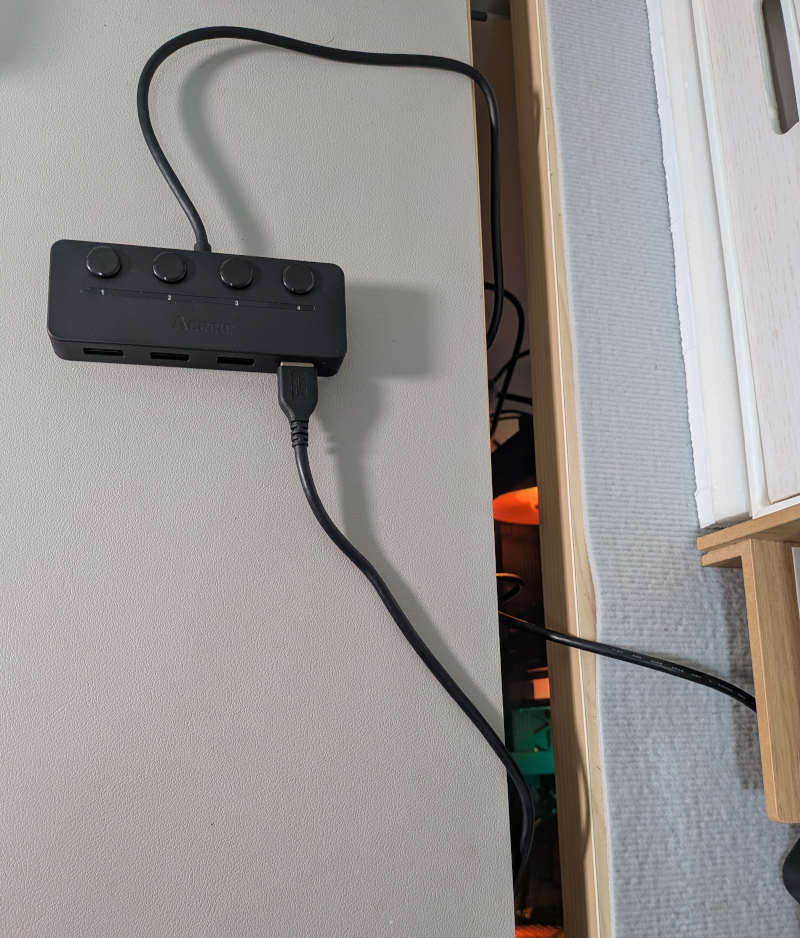
この場所は、右側に少し写っている白い引き出しが出て来るところで、高さのある物が置けない「デッドスペース」だったのですが、このAceele USBハブは高さがない(1.7cm)ので、「デットスペース」の有効活用にもなりました
ちなみに、隙間で光っているのが、私のPC本体です
実際に使ってみると、今まで、1〜1.5ヶ月に1回くらいの頻度のバックアップが、特に面倒くさく感じることもなく、毎回バックアップを取るようになりました
デッドスペースも有効活用でき、動作に問題もないため、とても満足しています
「Aceele USB ハブ 5 USB ポート USB 3.0 ウルトラスリム」のメリット・デメリット
先ほどは、私の「感想」でしたが、ここで一度、冷静にメリットとデメリットを整理したいと思います
メリット
・スイッチでUSBポートを個別にON/OFFできる
キーボードやマウスなどは常時ONの方がいいです
しかし、「バックアップの時だけ接続したい」という場合は、使わない時はOFFにしてUSBケーブルを繋げたままにしておけるので、「使う時に、毎回USBケーブルを接続する」という面倒な手間が省けます
・スイッチの面とUSBポートが別の面(スイッチ上面、USBポート横面)
先ほども紹介しましたが、USBポートに挿しっぱなしでもUSBハブ本体が倒れることがなく、常にスイッチが上面を向いているので、ON/OFFが容易です
さらに、スイッチを操作する時にUSBケーブルが邪魔にならないという利点もあります
この位置関係が、使い勝手の良さの最大の要因だといえます
・USBポートは4〜5個
程よい数と、程よいサイズ感を実現するのに適切な大きさだといえます
・ケーブルは1m以上
ケーブルの長さは設置場所の選択肢を広げます
邪魔な場合は、ケーブルを繋げたまま一時的にその場所からどけることも可能です
・値段が手頃
私が購入した時点では1,400円弱でした
4口でスイッチ付きのUSBハブとしては、中くらいの金額です
安すぎず、高すぎずの絶妙なラインです
・Linux対応
通常、USB接続機器は、「USB接続クラス」という仕様を元に製造されており、Linuxも準拠しているため、あまり心配する必要はないのですが、やはりハッキリと「Linux対応」と書かれていると安心感が違います
・デッドスペースが有効活用できる
これは、個人の物の配置によりますが、上下にあまりスペースが取れなくてデッドスペースになっている場所が机にあるのなら、1.7cmという薄さにより、その場所を有効活用できます
デメリット
・磁石が付いていない
この商品には磁石が付いいないので、平らな場所に置くことしかできません
他の物には磁石が付いていて、スチール製の棚や机の脚の部分に、垂直に取り付けることができますが、残念ながら、そういう使い方はこの商品にはできません
最初から机の上に置くつもりなら、何も問題ありません
・ある程度の設置場所が必要
磁石が付いていないことにも関係しますが、設置場所が平らな場所に限定されます
さらにUSBポートが本体側面にあるので、接続したUSBケーブルは横にのびるので、その分のスペースも必要です
設置場所に余裕がない方には向かないかもしれません
ただ、両面テープなどで固定すれば、極端なことをいえば壁にも取り付け可能です
工夫次第でどうにでもなります
Amazonの口コミと「サクラチェッカー」の結果について
Amazonで商品を購入する時、私はサクラチェッカーという商品ページのステマやサクラ評価を見抜くサービスも見ているのですが、なんとこの商品は「危険」と判定されてしまいました
これは、商品ページのレビューは「あてにならない」ということです
念のためレビューを読みましたが、先ほど紹介したメリットの部分のいくつかが別々のレビューとして書かれているような印象でした
ただ、目を引いたレビューがひとつありました
それは、「同じ用途の機器を切り替えるのに便利」というものです
Amazonのレビューをそのまま紹介するのは規約違反なので別の例えで紹介しますと、「通常のマウスとゲーミングマウスを切り替えて使うのに、スイッチで切り替えられるので便利」という感じです
これは私も考えていなかったので、目からウロコでした
このレビューはたぶん本当のレビューだと思います
これは確かに便利ですね!
「Aceele USB ハブ 5 USB ポート USB 3.0 ウルトラスリム」がオススメな人・オススメしない人
私が購入した「Aceele USB ハブ 5 USB ポート USB 3.0 ウルトラスリム」は、決してすべての人にオススメできるという商品ではありません
USBハブの使い方によってオススメできない場合もありますので、ここでは、この商品の購入をオススメする人・オススメしない人はどういう人なのか紹介します
オススメな人
「Aceele USB ハブ 5 USB ポート USB 3.0 ウルトラスリムを購入して良かった」と思えるのは、以下のような人たちです
・時々使うUSB機器があるけど、毎回接続するのが面倒くさい人
・使い分けたい機器があり、簡単に切り替えられるようにしたい人
・USBにケーブルが刺さっていると、ポート本体が倒れるのが気に入らいない人
・スイッチを操作するときに、刺さっているケーブルに手が当たるとイラッとする人
・机にある程度スペースがある人
・USBポートを、ある程度自由な位置に置きたい人
・USBポートに、あまりお金をかけたくない人
・Linux対応していることがハッキリわからないと、心配して使えない人
上記のような人は、きっと満足できると思うので、ぜひ購入を検討してみてください
オススメしない人
逆に、オススメしない(これを買わなくても問題ない)人は、以下のような人たちです
・USB機器は、すべて常時接続でいい(スイッチが必要ない)人
・机の上やその近く、USBポートを置く平らなスペースがない人
・USBポートは、机の脚やスチール棚などに、垂直に設置したい人
・USBポートも、ある程度いい物(高い物)を使いたい人
・USB接続機器なんだから、特に「Linux対応」と明記されていなくても気にせず使える人
このような人は、「Aceele USB ハブ 5 USB ポート USB 3.0 ウルトラスリム」を購入しても、あまり「良かった」と感じることはないでしょう
他の商品との比較
今回私は「Aceele USB ハブ 5 USB ポート USB 3.0 ウルトラスリム」購入したので、その紹介をさせてもらいましたが、同様の「スイッチ付きUSBポート」というのはいくも存在します
実際、私の最終選考に残っていたのに、おしくも選考から外れてしまった物がいくつかありましたので、そちらも紹介したいと思います
ひょっとしたら、そちらの方があなたの条件にマッチしているかもしれません
「やっぱり日本製がいい!」エレコム USBハブ U3H-S418BBK/EC
欲しい物を探すとき、やっぱり「日本製のものはないかな?」と探してしまいますよね
スイッチとUSBポートは同じ面にありましたが、その面に角度がついていて、気になって最終選考に残っていたのが、この「エレコム USBハブ U3H-S418BBK/EC」
強力な磁石がついていて、スチール製の机や棚に設置することを前提に作られており、机の上に設置するには、やはり不向きだろうということで、私の選考からは外れてしまいました
ただ、机の上ではなく机や棚の側面に設置したい人で、「やっぱり日本製がいい!」と考えているなら、この商品の方がいいでしょう
ケーブルも1mあるので、けっこう自由に設置場所を選べます
「見た目も大事だよね!」atolla 7 ポート USB 3.0 ハブ (照光式アイコン スイッチ付き)
スイッチ付きUSBポートを探していて、目立っていたのが、この商品
スイッチに接続している機器がわかるマークが印刷されていて、付け替えも可能で、補助電源のケーブルと、ケーブルをまとめるパーツまでついています
ただ、サイズはけっこう大きめで、マークつきのスイッチもバリエーションがそこまである訳ではないので、実際に接続する機器に合うマークが無い場合もあるし、ここまで多くのスイッチは必要ないということで、私の選考からは外れてしまいました
「見た目も大事だよね!」
「ディスプレイの下にちょうどいいデッドスペースがあるんだよねえ」
「ポートは多い方がいいじゃない!」
という方にはおすすめです
なお、「急速充電ポートが使えない場合がある」らしいので、注意が必要かもしれません
「カードリーダー内蔵だと、もっと便利だよね!」atolla SDカードリーダー USB3.0 USBハブ 5-in-1
「SDカードリーダーがついてると便利かも」と思い、最終選考まで残りましたが、「SDカードリーダーは持ってるし、それよりもUSBポートがその分あった方が汎用性が高いなあ」と考え直して選考から外れてしまいました
ただ、大きさは大きすぎず、小さすぎず、ケーブルも60cmあり、ノートパソコン用にはちょうどいいかも
「これ一台でSDカードも使えるなら、その方がいい」という人にはおすすめです
まとめ
今回は、私の「バックアップが面倒くさい」という悩みを解決してくれた、スイッチ付きUSBハブ「Aceele USB ハブ 5 USB ポート USB 3.0 ウルトラスリム」を紹介しました
このUSBハブを導入したことで、これまで面倒だったバックアップ作業が、本当にスイッチ一つで気軽にできるようになり、今では毎週の習慣になりました
もしあなたが、私と同じように「時々使うUSB機器の抜き差しが面倒だ」と感じているなら、「スイッチ付きUSBハブ」は、そのストレスを解消してくれる、最高の投資になるはずです
この記事で紹介した製品の中から、あなたの使い方に合った一台を見つけ、より快適なPCライフを手に入れてください