「Windowsより速いはずのLinuxなのに、最近なんだか動作がもっさりする……」
そう感じていませんか?
インターネット閲覧や動画視聴、書類作成など、普段使いのPCとしてLinuxを選んだ方にとって、動作の重さは致命的なストレスです。
実は、Linuxも使い続ければ不要な一時ファイルやログが溜まり、確実にシステムを圧迫していきます。放置すれば、本来の性能を発揮できないばかりか、予期せぬトラブルの原因にもなりかねません。
この記事では、Linuxの動作が重くなる「4つの物理的な原因」を整理した上で、それぞれの原因を解消するための方法を詳しく解説します。
このメンテナンスは、すべてのLinuxユーザーに役立ちますが、特に低スペックなPCにLinuxをインストールしている方には効果抜群です。 ぜひこの記事を参考に、あなたのPCに本来の快適さを取り戻しましょう。
1. なぜLinuxでも動作が遅くなるのか?「4つの物理的な原因」
「Windowsより動作が軽快」と言われるLinuxですが、長く使い続けたり、特定の環境下では「もっさり」とした重さを感じることがあります。
その原因は、目に見えないところでPCに「無駄に負担を負わせている」からです。具体的には、以下の4つの物理的なトラブルが考えられます。
原因①:パソコンの電源を切らない・再起動しない(不要データの蓄積)
原因②:CPUへの高負荷(処理の渋滞)
原因③:メモリ不足と「スワップ」の発生(作業領域の枯渇)
原因④:ストレージの容量不足(空き容量の危機)
ひとつずつ見ていきましょう。
パソコンの電源を切らない・再起動しない(不要データの蓄積)
あなたは、パソコンを使い終わったら必ず電源を切る派ですか?それとも、またすぐ使うからと電源を切らずに使い続ける派ですか?
Linuxは安定しているため、数週間、数ヶ月と「スリープ」だけで使い続けてしまいがちです。
しかし、再起動をしないとメモリ内の不要なデータが完全にリフレッシュされず、少しずつシステムに「不要なデータ」が蓄積していきます。そうなると、以下に紹介する「CPUへの高負荷」や「メモリ不足とスワップの発生」が起き、動作が重くなっていきます。
CPUへの高負荷(処理の渋滞)
PCの頭脳であるCPUが、常に「処理に追いつかない」状態です。
・不要なアプリがバックグラウンドで動いている
・処理の重いプログラムが実行されている
こうなると、やらなくてはならない「処理」が順番待ちをしているので、あなたが新しく何かをクリックしても、その処理が順番待ちの列にならんで、順番が来るまでCPUが処理してくれないので、反応が遅くなります。
メモリ不足と「スワップ」の発生
メモリはパソコンの中にある「作業机」です。そして、「作業机」の広さは、搭載しているメモリの容量で決まります。
・アプリを多く開きすぎている
・不要なデータがメモリ内に残っている
という状況が積み重なって、メモリの容量をフルで使ってしまうと、処理が追いつかずに動作が遅くなってしまいます。
途中までやって終わっていない仕事の資料や、もう終わったけど片付けていない書類などが机いっぱいに書類が広がっていると、作業をするスペースが無くなって、作業がうまく進まないですよね。パソコンも同じ状況になっているということです。
そんなとき、パソコンでは「スワップ」という機能が使われます。
これは、机に置ききれない書類を、近くにある棚の上に置いているようなもので、パソコンでは、メモリよりも処理速度の遅いSSDやHDD(ストレージ)に置かれます。
メモリよりも処理の遅い場所に置かれているため、当然、処理も遅くなります。このスワップが発生すると、ただでさえメモリがパンパンで動作が遅くなっている上に、さらに動作が遅くなってしまいます。
ストレージの容量不足(空き容量の危機)
データの保存場所(ストレージ)がパンパンになると、OSが一時的なデータ(スワップ)を書き込めなくなり、動作が不安定になります。ストレージが意図せずパンパンになる主な要因には、以下のようなものがあります。
古いカーネル(Linuxの心臓部): システムの更新のたびに溜まる、古いカーネルの残骸
Timeshiftなどのスナップショット: バックアップデータがギガバイト単位で溜まる
Flatpak(アプリパッケージ形式): 古いバージョンのパッケージの部品が残りやすい
サムネイル・システムログ: 画像を表示するたびに作られるキャッシュや、エラーログの蓄積
【診断】あなたのPCで何が起きているか「数字」で確認しよう
「なんとなく重い」と感じたら、まずはその正体を突き止めることが重要です。
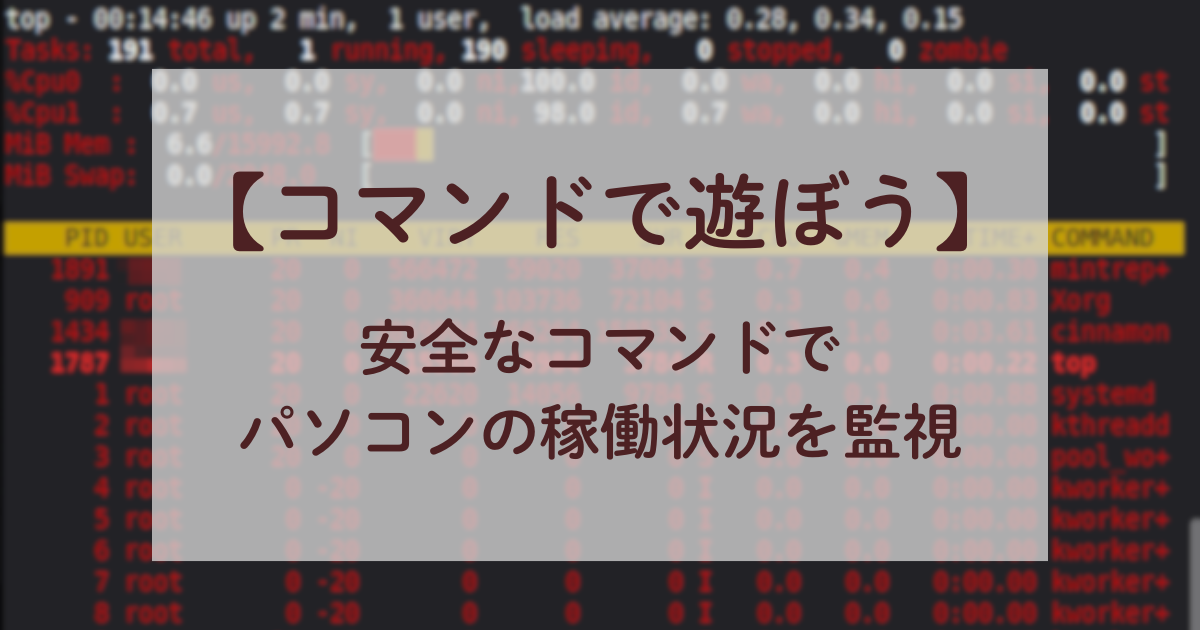
Linuxには、現在進行形で何がCPUやメモリを消費しているかをリアルタイムで監視する「top(トップ)」という強力なコマンドツールがあります。
このツールを使えば、あなたのPCを重くしている「真犯人」が一目で分かります。設定方法や表示の見方は、以下の記事で詳しく解説していますので、メンテナンスの前にぜひ一度確認してみてください。
快適さを取り戻す!原因別の具体的メンテナンス
ここからは、先ほど紹介した「動作を重くする4つの物理的な原因」を一つずつ取り除き、本来の軽快さを取り戻すための具体的なメンテナンス方法を紹介します。
紹介するメンテナンス方法は、初心者でも実行できるよう、できるだけ難しいコマンドを使わず、マウス操作(GUI)を中心に構成しました。
特に、スペックに余裕がないPCでLinuxを運用している方にとっては、これらのメンテナンスを行うことで劇的な変化を感じるはずです。上から順に進めることで、より効率的にシステムのリソースを解放できますので、ぜひ一緒に進めていきましょう。
原因①:「再起動不足」を解消する
Windowsでも定番の「調子が悪くなったら再起動」。
これはLinuxでも非常に有効な「真っ先にに試すべき基本のメンテナンス」です。再起動しないとメモリ内の不要なデータが完全にリフレッシュされず、少しずつシステムに「不要なデータ」が蓄積していき、CPUに負荷をかけたり、メモリ不足の原因となります。
こうした「メモリ内の不要データの積み重ね」は再起動で一掃され、システムがリフレッシュされます。
普段、パソコンを使い終わったら「スリープ」で済ませていませんか?
パソコンを24時間稼働させる必要がないなら、寝る前に電源を切る(シャットダウンする)習慣をつけるだけで、翌日にはクリアな状態で使い始めることができます。これは、次に使う時に電源を入れることで、再起動と同じリフレッシュ効果が得られるからです。
また、デスクトップに「再起動が必要です」というメッセージが表示された時は、できるだけ早く再起動しましょう。これは、カーネル(Linuxの心臓部)やシステムライブラリ、セキュリティに関する重要な更新が行われたときに表示されます。ここで再起動しないと、以下のような不具合が発生しやすくなります。
動作エラー:
新しいアプリが「まだ読み込まれていない新機能」を探しに行き、エラーや強制終了、クラッシュが起きやすくなる。
新旧の混在:
古い部品(ライブラリなど)で動くアプリと新しい部品で動くアプリが混ざり、予期せぬ不具合の原因になる。
セキュリティ:
脆弱性を修正した新しいプログラムが、再起動するまで有効にならない。
メモリ容量の無駄:
更新前の古いデータがメモリ上に居座り続け、メモリの空き容量が増えない。
動作が遅くなるだけでなく、不具合発生の危険性が高くなるので、デスクトップに再起動を促すメッセージは「すぐにやるべきメンテナンスのサイン」と捉え、できるだけ早く再起動しましょう。
原因②:「CPUへの高負荷」を解消する
「CPUへの高負荷(処理の渋滞)」を解消するには、CPUに余計な仕事をさせないことが一番の近道です。
どれだけ高性能なCPUでも、目に見える「演出」や、目に見えない「裏方の動き」が積み重なれば、本来やりたい作業を邪魔してしまいます。ここでは、マウス操作だけで簡単にできる2つの最適化を紹介します。
これらは一度設定してしまえば、その後はずっと効果が続くメンテナンスです。特にスペックに余裕がないPCほど、設定後の「キビキビ感」の変化をはっきりと実感できるはずです。
デスクトップの視覚効果を最小限にする
Linuxは見た目が非常に美しく、ウィンドウがふわっと開いたり、メニューがじわっと現れたりする「視覚効果(エフェクト)」が標準で備わっています。
しかし、こうした華やかな演出には、常にCPUやGPU(映像を処理する部品)のパワーが使われています。スペックに余裕がないPCでは、この「わずかな演出」が操作の引っかかりや、動作の重さの大きな原因になります。
見た目の派手さを少し抑えるだけで、操作に対する反応(レスポンス)は劇的に改善します。
この操作をすると、画面に表示されている視覚効果を一括でオフにできます。
もし、一部の視覚効果を残したい場合は、このトグルスイッチはオフにせずに、各項目ごとにオフの操作を行ってください。
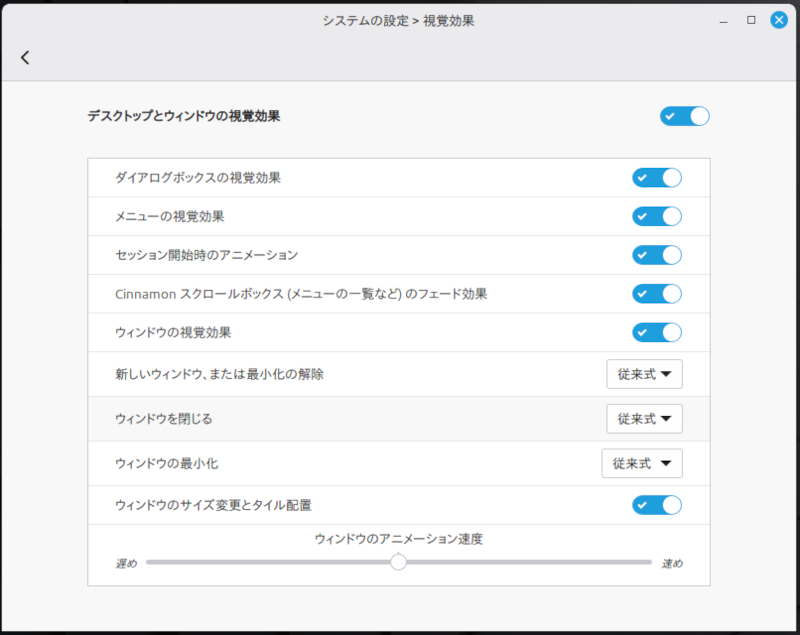
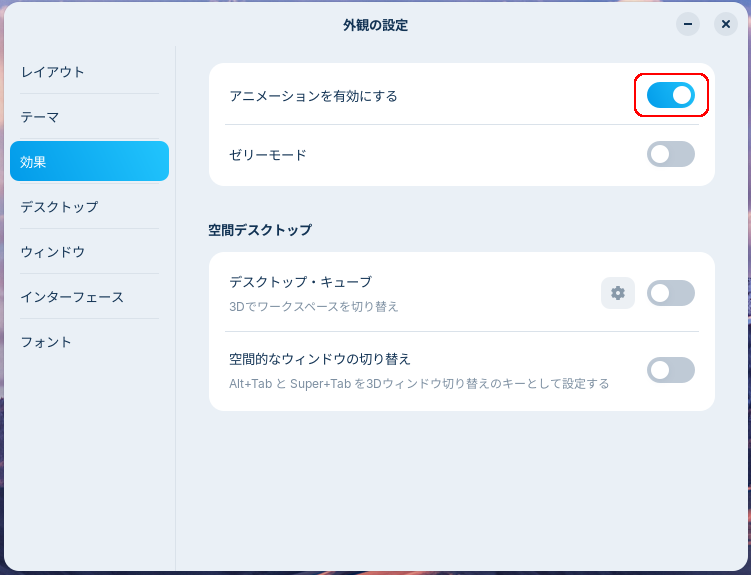
視覚効果をオフにすると、ウィンドウがヌルヌルと動く代わりに、クリックした瞬間に「パッ」と画面が切り替わるようになります。
一見すると素っ気なく感じるかもしれませんが、この「待たされない感覚」こそが、低スペックPCを現役で使い続けるための最大の秘訣です。特に「なんだかワンテンポ遅れて反応するな」と感じている方は、真っ先に試してほしい設定です。
自動起動アプリ(スタートアップ)の断捨離
PCの電源を入れてデスクトップが表示された瞬間、実は目に見えないところで多くのアプリが勝手に動き出しています。これが「自動起動アプリ(スタートアップ)」です。
便利な反面、使っていないアプリまで裏で動き続けると、CPUパワーを常に消費し、貴重なメモリを占有してしまいます。特に起動直後の動作が重い、あるいは何もしていないのにファンが回るといった場合は、ここを見直すのが最も効果的です。
これも、一度設定してしまえばずっと効果が続く「コスパの良い」メンテナンスです。
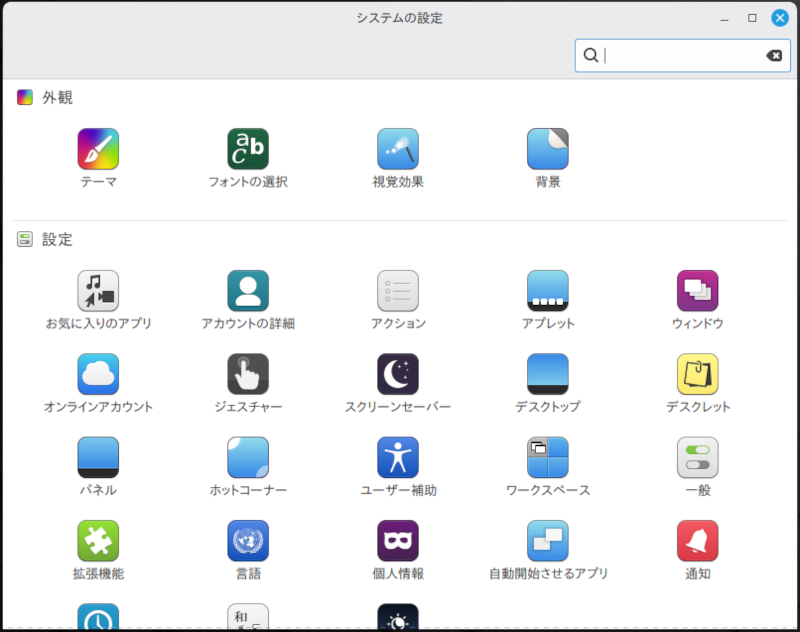
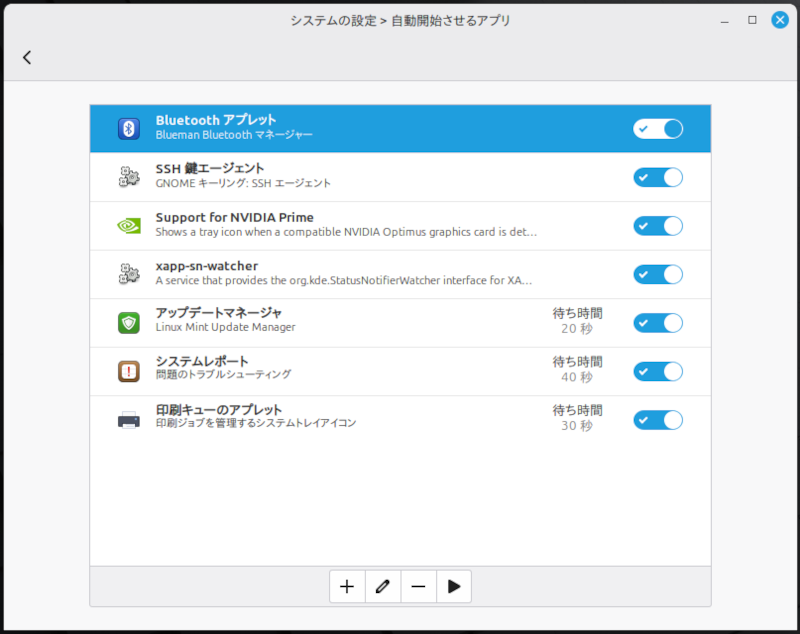
Linux Mintの場合、「メニューボタン」→「設定」→ 「自動開始させるアプリ」で、設定画面が開きます。
Zorin OSの場合、「メニューボタン」→ 「システムツール」→ 「Startup Applications」で、設定画面が開きます。
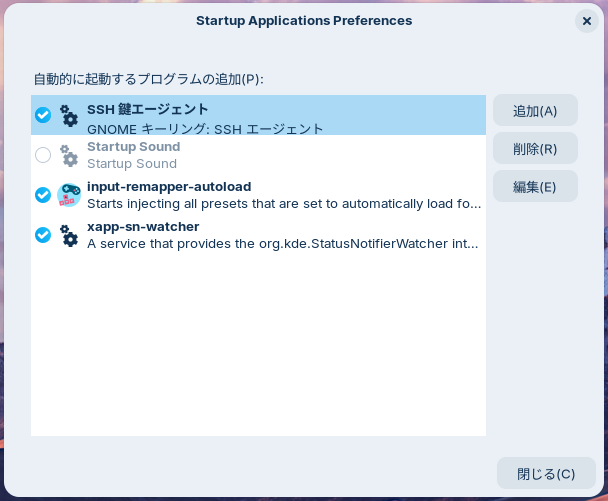
設定画面の一覧を見て、自分が使っていない、あるいは「起動時に動かなくてもいい」と思うもののスイッチをオフにします。
Update Notifier(更新通知): 手動でアップデートする習慣があれば、常駐させる必要はありません。
Welcome Screen(ようこそ画面): 起動のたびに表示される必要がない場合はオフに。
印刷キューのアプレット: 滅多に印刷をしないのであれば、使う時だけ起動すれば十分です。
Bluetooth: マウスやイヤホンでBluetoothを一切使わない場合は、オフにすることでリソースを節約できます。
一覧には、システムに不可欠なバックグラウンド処理も含まれています。名前を見て全く想像がつかないものや、システム関連(「System」や「Desktop」といった単語が含まれるもの)は、そのままにしておくのが安全です。
不要な自動起動アプリをオフにすると、ログインしてからPCが操作可能になるまでの時間が短縮されます。
また、裏で動くものが減るため、メインで使いたいブラウザなどのアプリにCPUのパワーを集中させることができるようになります。
原因③:「メモリ不足とスワップ」を解消する
Linuxの動作が劇的に遅くなる瞬間、その裏で起きていることの多くは「メモリ不足」です。
メモリはいわば「作業机」の広さ。開いているアプリやブラウザのタブが増えて机がいっぱいになると、Linuxは「スワップ」という機能を使って、速度の遅いストレージ(SSDやHDD)をメモリの代わりに使い始めます。これが、動作がガクンと重くなる最大の正体です。
現代のPC利用において、このメモリを最も占有しているのはWebブラウザ(FirefoxやGoogle Chromeなど)です。ブラウザを「軽く」保つことは、Linux全体の快適さに直結します。
ブラウザのタブを一つ開くたびに、メモリが消費されます。「後で読むから」と数十個のタブを開いたままにしていませんか? 特に動画サイトやSNSのタブは、開いているだけで大量のメモリを消費し続けます。
使わないタブをこまめに閉じる習慣をつけるだけで、スワップの発生を抑え、動作をキビキビと保つことができます。
ブラウザに機能を追加する「アドオン(拡張機能)」は便利ですが、これらも一つひとつがメモリを消費する「プログラム」です。「前に入れたけど今は使っていない」というアドオンがあれば、無効化するのではなく、思い切って「削除」しましょう。
これだけでブラウザの起動速度も目に見えて速くなります。
もし、「どの程度メモリを使っているのか確認したい」という方は、ぜひ一度topコマンドを使って、リアルタイムのメモリ使用量を確認してみてください。メモリの使用量を見ながらブラウザのタブを一つ閉じると、メモリにどれくらいの空きができるのかを数字で見ることができます。
メンテナンスの効果を肌で実感できるはずですので、一度、試してみてください。
原因④:「ストレージの容量不足」を解消する
データの保存場所であるストレージ(SSDやHDD)の空き容量が少なくなると、Linuxは一時的なデータを書き込む場所を失い、動作が不安定になったり、極端に遅くなったりします。
特にSSDの場合、容量の75%以上を使うと寿命や速度に悪影響を及ぼすと言われています。
出典:SSDに必要な空き容量は25%以上、なぜ速度が低下せず寿命が延びるのか
ここでは、OSの深層に溜まった「見えないゴミ」を安全に削除する、6つのステップを解説します。
ステップが進むにつれて、段々と難易度が高くなりますが、動作が改善されたなら途中で止めても大丈夫です。
マウス操作(GUI)で完結するものと、コマンド操作(CUI)が必要なものが分かりやすいように、見出しに(マウス)とか(コマンド)とか表記しましたので、どこまでやるかの判断基準にしてください。
「ゴミ箱」を空にする(マウス)
「OSの深層」という訳ではありませんが、案外忘れがちなのが、「ゴミ箱」の中身です。
ひょっとして「ゴミ箱」の中に大量のファイルやフォルダが残ったりしていませんか?
一度、「ゴミ箱」の中身を確認してください。
もし、「ゴミ箱」に大量のファイルやフォルダが残っていたら、「ゴミ箱」を右クリックして「ゴミ箱を空にする」をクリックして、空にしましょう。
ウェブブラウザの一時ファイルの削除(マウス)
ウェブブラウザは、メモリだけでなく、ストレージの容量も一時ファイルによって多くを占有します。
ウェブブラウザの一時ファイルはサイトの表示を高速化するためのものですが、増えすぎると一時ファイルの読み込みに時間がかかったり、表示がおかしくなる原因にもなります。
「ウェブブラウザの動作が最近もっさりしてる。」
「最近、表示がおかしいことがある。」
という方は、以下の方法でウェブブラウザの一時ファイルを削除しましょう。
なお、若干の表現の違いがあるものの、「Chrome」「Edge」「Firefox」「Vivaldi」共通で、安心して使用できる方法です。
・キャッシュされた画像とファイル(必須)
・Cookieと他のサイトのデータ(推奨)
・閲覧履歴(任意)
・ダウンロード履歴(任意)
「キャッシュされた画像とファイル」は、容量が大きくなりやすいので、必ず削除しましょう。
「動作を軽くしたい。」「表示がおかしい」という時に特に効果があります。
「Cookieと他のサイトのデータ」は、データが多いとウェブブラウザの読み込みが遅くなったり、サイトへのログインができなくなったり、ウェブブラウザの動作がおかしくなったりするので、「キャッシュされた画像とファイル」を削除する時に一緒に削除することをおすすめします。
「閲覧履歴」と「ダウンロード履歴」はファイルサイズが小さいので、気分で削除してもしなくても問題ありません。
データの削除が完了したら、念のためウェブブラウザを再起動しましょう。
バックアップデータの保存先の変更や削減(マウス)
バックアップデータをクラウドや外部ストレージにしている方は、この部分は関係ありませんので、次の章に飛んでください。
もし、システムや自分の保存データをパソコン本体に保存している方は、そのバックアップデータはGB単位でストレージの容量を占有していますので、これを削除すると、かなりの空き容量ができるはずです。
最も効果的なのは、バックアップデータの保存先をクラウドや外部ストレージに変更し、今までのバックアップデータを削除することです。これで、今後、バックアップデータでパソコン内のストレージを圧迫することがなくなります。
パソコン本体にしかバックアップデータを保存できない場合は、バックアップの「頻度」と「保持するデータの数」を減らしましょう。
なんなら、システムのバックアップは今までのバックアップデータを削除して、バックアップを取るのを止めてしまっても良いかもしれません。普段使いなら特にシステムをいじることも無いでしょうから、手動でのシステムの再構築もそれほど難しくはないはずだからです。
ただし、自分の保存データに関してはバックアップは必須です。
一度無くなってしまうと、もう元に戻せないのですから。
バックアップデータの削除・バックアップの「頻度」と「保存するデータの数」、「保存先」の変更は、使用しているアプリによって操作方法が違いますので、ご自身が使用しているアプリの操作方法で変更してください。
サムネイルキャッシュのクリア(マウスorコマンド)
Linuxのサムネイルキャッシュは、ファイルマネージャーが画像や動画の縮小表示を高速化するために生成する一時画像データです。表示の高速化に有効な反面、容量を圧迫するため、動作が遅くなった場合に容量を確認すべき場所のひとつです。
サムネイルキャッシュは、ユーザーのホームディレクトリの「.cache」ディレクトリ内にある「thumbnails」ディレクトリ内に保存されています。(コマンドライン的には、「~/.cache/thumbnails/」と表記します。)
サムネイルキャッシュがどれだけ溜まっているかは、「~/.cache/thumbnails/」のプロパティを見ればわかります。
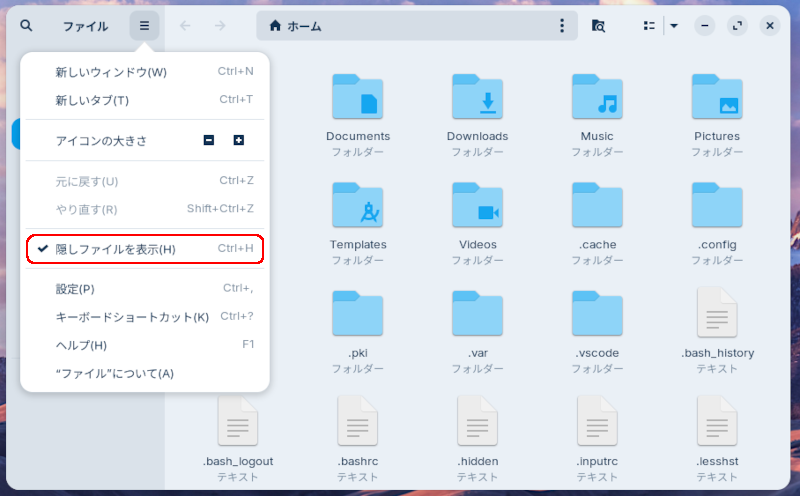
「.cache」ディレクトリは「隠しフォルダ」です。すでに設定済みの方はここを飛ばして次のステップに進んでください。
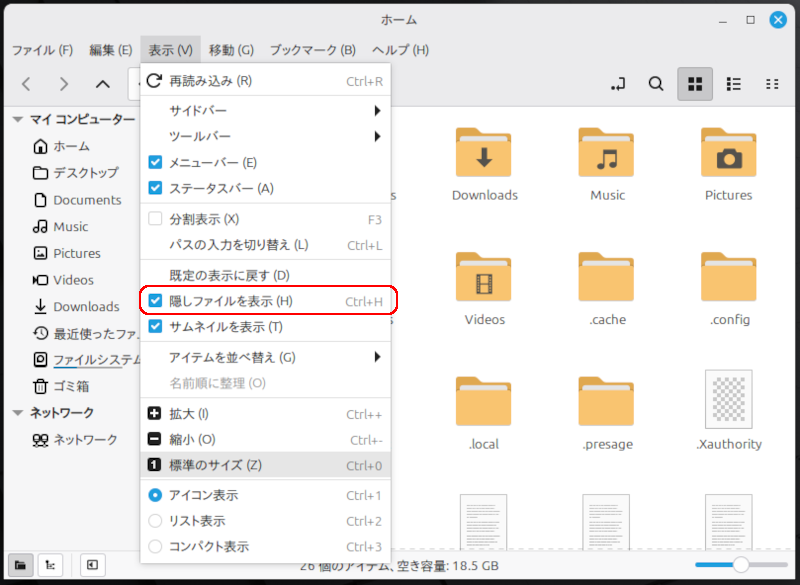
もし、自分の「home」ディレクトリ内に「.cache」ディレクトリが表示されていない方は、以下の方法で設定してください。Linux MintとZorin OSでの設定方法を紹介しますが、他のディストリビューションも同じような方法で設定できます。
ファイルマネージャー上部の「表示」→ 「隠しファイルを表示」をクリック
「ファイル」の横の「三本線」のボタンをクリック→ 「隠しファイルを表示」をクリック
私がメインで使用しているPop!_OSの「thumbnails」ディレクトリの「プロパティ」はこんな感じ。
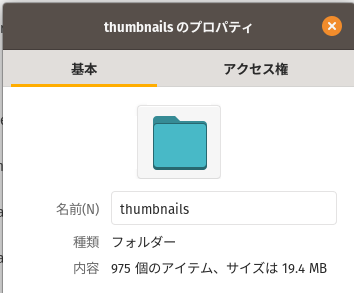
「975個のアイテム、サイズは19.4MB」と表示されていました。
実際に「thumbnails」ディレクトリを開くと、以下のように3つのディレクトリが表示されます。
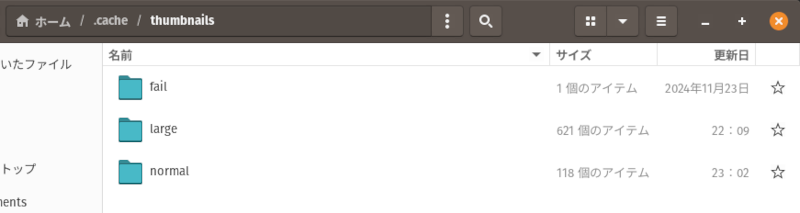
3つのディレクトリの中身は以下の通り。
fail: サムネイル生成に失敗したファイル
large: 大きいサイズのサムネイル
normal: 標準サイズのサムネイル
この3つを、ディレクトリごと削除すれば、サムネイルキャッシュのクリアは完了します。
せっかく「thumbnails」ディレクトリを開いているので、3つのディレクトリを手動で削除しましょう。
ただし、「手動で削除=ゴミ箱へ移動」なので、まだ容量に変更はありません。必ずゴミ箱を空にしましょう。
「thumbnailsディレクトリの中身を確認しなくてもいいので、サムネイルキャッシュをクリアしたい。」
「削除してからゴミ箱を空にするのは面倒臭い。」
という方は、以下のコマンドを実行すればクリアできます。「thumbnails」ディレクトリまで行かなくても、後でゴミ箱をクリアする必要もありません。
入力間違いを防ぐため、以下のコマンドをターミナル(端末)にコピペして実行してください。
rm -rf ~/.cache/thumbnails/*Linuxの仕様(XDG規格)では、.cache ディレクトリ内のデータは「削除してもシステムが壊れない、一時的なデータ」として定義されています。
次にサムネイルが必要になった時にはシステムが自動でフォルダを再作成しますので、「fail」「large」「normal」ディレクトリは心配せずに丸ごと削除してください。
システムアップデートとアップデートキャッシュのクリア(コマンド)
まずは基本となるのはシステムの更新です。アップデートを行うことでバグが修正され、動作が安定します。
注意したいのは、通常のアップデート作業だけでは「使い終わった古い部品(依存関係パッケージ)」がシステム内に残ってしまい、ストレージを圧迫してしまう点です。
これらを解決するために、以下のコマンドを使って、システムアップデートとアップデートキャッシュのクリアを行いましょう。
コマンドラインに以下のコマンドをコピペして「Enter」。
sudo apt updateパスワードの入力を求められるので、ログインパスワードを入力して「Enter」を押しましょう。
コマンドラインに以下のコマンドをコピペして「Enter」。
sudo apt upgradestep2の直後に実行すればパスワードの入力は求められません。
ただし、コマンド実行中に容量を使う許可を求められるので、その場合は「y」キーを入力して「Enter」キーを押しましょう。
コマンドラインに以下のコマンドをコピペして「Enter」。
sudo apt clean && sudo apt autoremove「sudo apt clean」は、パッケージ管理システム(apt)がダウンロードした.debファイルをすべて削除します。
「sudo apt autoremove」は、すでにパッケージから参照されていない「不要な依存パッケージ」を削除します。
「&&」は「その前のコマンドが成功したら、次のコマンドを実行する」という意味です。
「aptがダウンロードした.debファイル」と「不要な依存パッケージ」は、Linuxを長く使えば使うほど増えるので、「Linuxを使い続けていたら動作が重くなった」という方には特に効果のある方法です。
古いカーネルの整理(LinxMint(マウス)、他のディストリビューション(コマンド))
システムの心臓部である「カーネル」は、更新のたびに古いバージョンが「保険」として残しており、これが1つにつき数百MB単位でストレージを占有します。
ここまでの対策でも動作が遅い場合は、必要最低限のカーネルだけ残して削除してしまいましょう。
Linux Mintには、専用のアップデートマネージャーが実装されており、これを使用して古いカーネルを削除することが可能です。
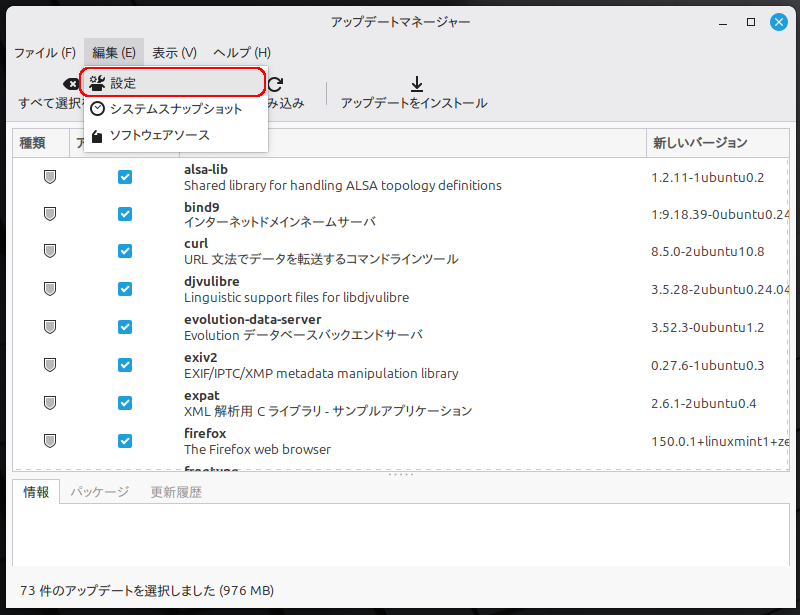
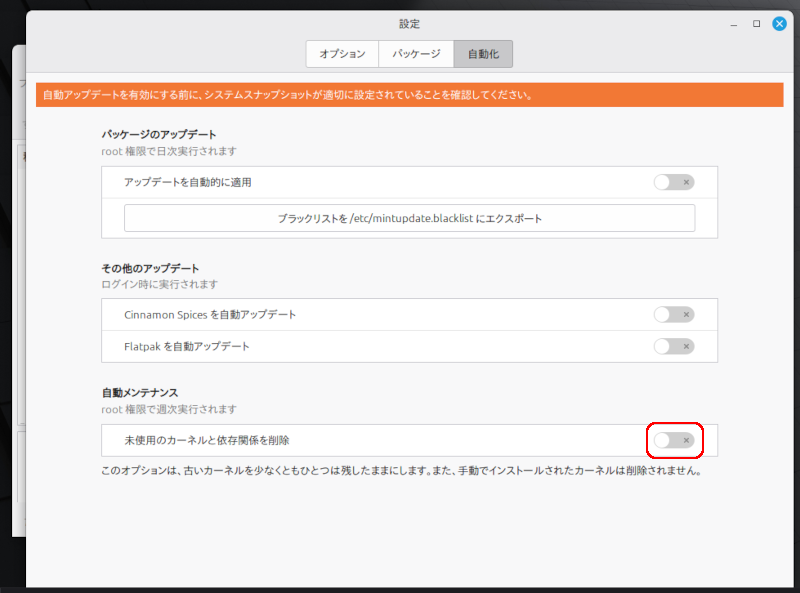
以上、設定は完了です。次週より古いカーネルは最低1つ残して、削除されるようになります。
なお、「次週」とは、「最後のメンテナンスが行われた日より約7日後のPCが起動している時」という意味で、PCが起動してからしばらくして実行されます。
Zorin OSやPop!_OSなどの、Linux Mintにあるような「古いカーネルを削除できる」アップデートマネージャーを標準搭載していないLinuxディストリビューションは、「Synaptic」などのパッケージマネージャーをインストールして削除するか、これから紹介するコマンドを使って、古いカーネルを削除します。
ストレージの空き容量を増やすために「Synaptic」をインストール(ストレージの消費)するのは本末転倒なので、がんばってコマンドで古いカーネルを削除しましょう。
使うコマンドは以下の通り。
sudo apt autoremove --purge先ほど紹介したautoremoveコマンドにオプションで–purgeを付けたものになります。
これにより、システム起動に必須となる現在のカーネルと、予期せぬトラブル時に使用できる「1つ前」のカーネルを残し、古いカーネルのバージョンを設定ファイルも含めて削除してくれます。
uname -r
dpkg --list | grep linux-image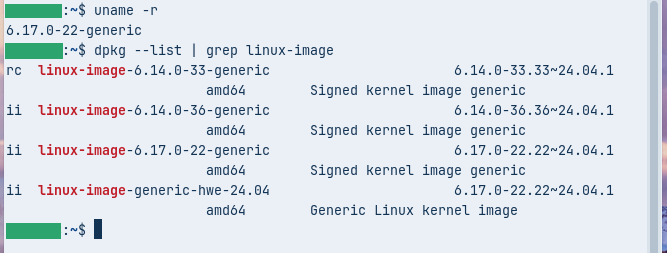
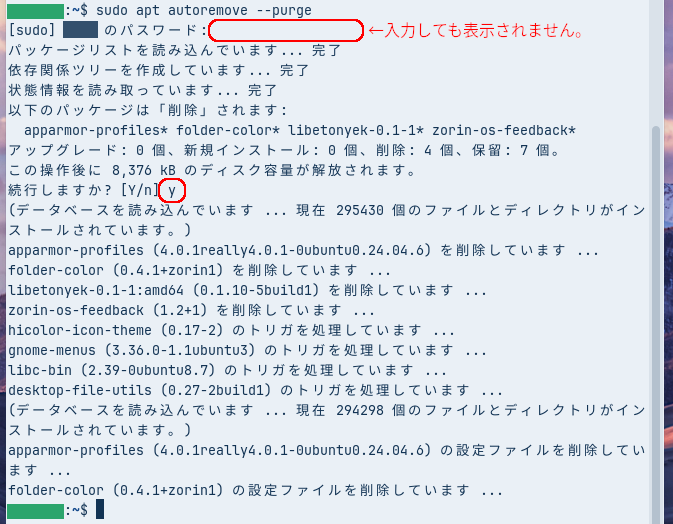
sudo apt autoremove --purge実行すると、ログインパスワードの入力を求められるので、入力して「Enter」。
その後、続行するか聞かれるので、「y」を入力して「Enter」。
dpkg --list | grep linux-image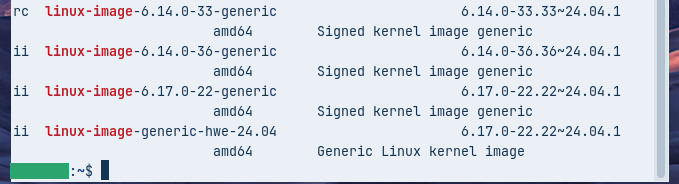
Zorin OSで実際に古いカーネルの削除を実施したのが、上の画像となります。
今回はカーネルは削除されませんでしたが、他の不要なファイルを自動認識して削除されたので、ストレージの負担軽減ができました。
まとめ:メンテナンスで解決しないなら「機材」の限界です
ここまで紹介したメンテナンスをすべて試しても動作の重さが改善されない、あるいはストレージの容量が慢性的に足りない場合。それはメンテナンスでは解決できない「物理的な機材(PC)の限界」かもしれません。
無理に古いPCを使い続けてストレスを溜めるよりも、快適な環境へ移行することを検討してみませんか?
低予算でサブ機を手に入れたい方は、 4万円台〜で買える「中古PC」ならLinuxを快適に動かせます。
最初から最高の相性で、長く使い続けたい方へには、相性トラブルの心配がない「Ubuntu認定モデル」の新品PCが、最も確実な正解です。