
「WindowsからLinuxに乗り換えたいけれど、どのパソコンを買えばいいかわからない……」
「適当に買ったPCにLinuxを入れたら、Wi-Fiがつながらなかったり音が鳴らなかったりしないかな?」
そんな不安を抱えていませんか?
実は、Linux(特にUbuntu系)を普段使いする上で、「PC選び」は最も失敗しやすいポイントです。
なぜなら、一般向けのPCの多くはWindowsで動くことしか想定されておらず、Linuxを入れると「特定の部品が動かない」というトラブルが珍しくないからです。
一方で、Linuxが最初から入っているPCは30万円以上もする業務用ばかりで、一般ユーザーには手が出せません。
そこで、私がおすすめするのが、「Ubuntu認定(Certified)」を受けたWindowsノートPCを選び、自分でLinuxを入れるという賢い選択です。
この記事では、Linuxを10年以上愛用している私が、Ubuntuの開発元が「確実に動作する」と認定したリストと、日本で今買える最新モデルを1つずつ照らし合わせ、一般ユーザーが選ぶべきモデルを6つ厳選しました。
- 失敗のリスクを最小限にする「Ubuntu認定モデル」の正体
- なぜ最新の「Copilot+ PC」を今回の推奨から外したのか?
- 2026年最新:DELL・レノボ・HPの認定状況と推奨モデル
「せっかく買ったPCがうまく動かない……」という事態を避け、インストールしたその瞬間から安定したLinuxライフを始めたい方は、ぜひ最後まで読んでください。
失敗のリスクを最小限にする「Ubuntu認定モデル」とは?
「Linuxをインストールしてみたけれど、Wi-Fiがつながらない」
「スリープから復帰した時に画面が真っ暗なまま……」
これらは、Linux初心者が最も直面しやすいトラブルです。
こうした「ハードウェアとOSの相性問題」を解決するために存在するのが、Ubuntu認定(Ubuntu Certified)という仕組みです。
開発元による「動作保証」の証
Ubuntu認定とは、Ubuntuの開発元であるCanonical(カノニカル)社が、PCメーカーと直接協力して実施している公式のプログラムです。
単に「OSが起動する」というレベルではなく、PCを快適に使うために必要な以下の機能が「期待通りに動作するか」を、500以上に及ぶ項目で厳密にテストしています。
ワイヤレス通信: Wi-FiやBluetoothが安定してつながるか
サウンド機能: スピーカー、マイク、ヘッドフォンが正しく動作するか
電源管理: サスペンド(スリープ)や休止状態から確実に復帰できるか
周辺機器: タッチパッド、カメラ、キーボードが正常に機能するか
認定モデルを選ぶ「3つのメリット」
認定を受けたPCを選ぶことで、読者の皆さんは以下の安心を手に入れることができます。
メリット1:ドライバ探しの苦労がない
認定モデルには、そのPCを動かすために必要な「ドライバ(制御ソフト)」があらかじめUbuntuの中に組み込まれています。
インストールしたその瞬間から、すべての機能が安定して動きます。
メリット2:アップデートしても壊れにくい
認定モデルはOSのアップデート後も動作し続けるように設計・テストされています。
セキュリティ更新を行った後に、突然特定の機能が動かなくなるといったリスクを最小限に抑えられます。
メリット3:メーカーと開発元の共同サポート
認定モデルは、PCメーカーとCanonical社が協力して設計段階から調整を行っています。
いわば「Ubuntuが動くために作られたPC」と言っても過言ではありません。
なぜ最新の「Copilot+ PC」を今回の推奨から外したのか?
結論から先に言いますと、2026年現在、Linuxを「普通に」使いたい一般ユーザーにとって、最新のAI PC(Copilot+ PC)はおすすめしません。
今回の推奨リストからこれらをあえて外した理由は、「最新=Linuxで使いやすい」とは限らないからです。
むしろ、今は実績のある「標準的なUbuntu認定モデル」を選ぶのが、最も賢く、失敗しない選択だと私は考えています。
なぜ、流行の最新モデルを避けるべきなのか。
その理由を3つ解説します。
【技術的リスク】Linuxでの動作がまだ「不安定」
Copilot+ PCの多く(特にSnapdragon Xシリーズ搭載機)は、これまでのパソコンとは「頭脳の仕組み(アーキテクチャ)」が根本的に違います。
Linuxカーネルでの開発は急速に進んでいますが、2026年現在でも、Wi-Fiがつながらない、サウンドが鳴らない、省電力機能がうまく働かないといったトラブルが報告されています。
Ubuntu認定リストにも、これらの最新チップ搭載機はほとんど掲載されていません。
初心者が「インストールしてすぐに確実に動く」ことを期待して買うには、あまりにリスクが高すぎます。
【コスト的リスク】使わないAI機能への「余計なコスト」を払うことになる
Copilot+ PCは、AI処理に特化したチップ(NPU)を搭載し、さらにMicrosoftが定める高いメモリ基準などを満たす必要があるため、通常のパソコンよりも価格が数万円高く設定されています。
しかし、Linuxをインストールした時点で、Windows専用のAI機能は一切使えなくなります。
Linux側でこのAIチップを有効活用できる一般ユーザー向けのアプリも、現時点ではほとんどありません。
「自分が使わない機能のために、数万円の上乗せ費用を払う」のは、非常に「もったいない」選択です。
【市場の動向】MicrosoftですらAI統合に慎重になっている
決定的なのは、開発元であるMicrosoftの動きです。
先日、Microsoftは「Windows 11におけるCopilotの統合を一部限定する(特定の機能からAIを切り離す)」という方針を発表しました。
本家本元のWindowsですら、AI機能の活用方法を模索し、一度広げた風呂敷を畳み始めているのが現状です。
開発元ですら扱いを慎重にしている最新機能を追いかけて、Linuxでの動作が不安定な高額ハードウェアを今買う必要はありません。
「安定=最高」がLinux PC選びの鉄則です。
最新の流行に惑わされるよりも、実績のあるIntelやAMDのプロセッサを積み、Ubuntu認定を確実に受けている「標準的なモデル」を選ぶ。
これこそが、安くて確実に安定したLinuxライフを楽しむための近道です。
それでは、この基準をクリアした「本当に買うべきノートパソコン」を具体的に紹介していきます。
2026年最新:3大メーカーの認定状況と推奨モデル
Ubuntu認定(Certified)モデルは世界中に数多く存在しますが、実はその多くが海外専用モデルで、日本では手に入らないことも少なくありません。
そこで今回は、Ubuntu認定モデルがあり、日本国内で販売しているDELL、レノボ、HPの3社に絞り、2026年現在の国内ラインナップと認定リストを1つずつ照らし合わせました。
これから紹介する3社の推奨モデルには、共通して以下のメリットがあります。
「確実に動く」安心感: 開発元がテスト済みのため、ドライバの相性問題に悩まされるリスクが極めて低い
入手性の良さ: 日本の公式サイトから1台単位で、しかも最短数日で手に入る
圧倒的なコストパフォーマンス: 一般に良く売られている製品なのでセール対象になりやすい
これから紹介するPCは、すべて各社の公式サイトで「Windows 11(HomeまたはPro)搭載モデル」として販売されているものです。
「Linuxを使いたいのに、なぜWindows版を買うの?」と不思議に思うかもしれませんが、それこそが賢い選択です。
なぜなら、現時点でLinuxプリインストール機は業務用でとても高価であり、あえてWindows版を選ぶことで、高価な業務用プリインストール機よりもかなり安く、かつ最新のスペックを手にすることができるからです。
OSのインストール作業は、私の別の記事を見ながら進めれば1時間程度で完了します。ハードウェアさえ認定モデルを選んでおけば、その後の苦労は一切ありません。


それでは、各メーカーの具体的な推奨モデルを見ていきましょう。
DELL(デル):迷ったらこれ!圧倒的コスパの「Ubuntu認定」標準モデル
「とにかく失敗したくない」「安くて動くPCが欲しい」という方に、真っ先に検討していただきたいのがDELLです。
DELLのノートPCは世界中で利用されており、Ubuntuの開発元であるCanonical社による「認定(Certified)」が非常に手厚いのが特徴です。
推奨モデル:Dell 14 / Dell 16 ノートパソコン
私が今回、数あるラインナップの中からこの2機種を厳選した理由は、「Ubuntu認定リストに明確に記載があり、かつ日本で10万円前後で手に入る」という、圧倒的な安心感とコスパにあります。
Dell 14: 持ち運びもこなせる万能な14インチ
Dell 16: 自宅でじっくり作業ができる大画面16インチ
Ubuntu認定の安心感: Wi-Fiやサウンド、タッチパッドなどがインストール直後から確実に動作します。
驚異のスペック: 10万円前後(※セール時)で「メモリ16GB / SSD 512GB」という、余裕のあるスペックが手に入ります。
軍用規格の耐久性: スリムなデザインながら、厳しい耐久テストをクリアしており、長く愛用できます。
なお、このモデルは本体を薄くするために「有線LANポート」が省かれています。
通常はワイヤレス(Wi-Fi)で問題ありませんが、OSのインストール時や安定した通信が欲しい時のために、1,000円台で買える「USB有線LANアダプター」を一つ持っておくと非常に重宝します。
\ Ubuntu認定の安心感をこの価格で /
[DELL公式サイトで「Dell 14/16」の最新価格をチェックする]

Lenovo(レノボ):世界中のエンジニアに愛される「Linux PCの王道」
「せっかくLinuxを始めるなら、プロが使うような信頼性の高い1台を選びたい。」
そんな方に最適なのが、LenovoのThinkPadシリーズです。
ThinkPadは、世界中の開発者やエンジニアの間で信頼されており、国際宇宙ステーション(ISS)でも使用された実績を持つシリーズです。
Ubuntuの開発元であるCanonical社との提携も深く、公式の認定(Certified)取得も非常に積極的です。
推奨モデル:ThinkPad E14 Gen 6 / E16 Gen 2 (AMD)
今回私が選んだのは、ThinkPadの中でも個人が購入しやすく、かつUbuntu認定を確実に取得している「Eシリーズ」です。
ThinkPad E14: カバンに収まりやすく、カフェや移動中も作業ができる14インチ
ThinkPad E16: テンキー付きで、Excel作業やプログラミングを大画面でこなせる16インチ
価格はDELLよりも高め(15万円以上)ですが、それに見合うだけの「道具としての完成度」があります。
公式認定による抜群の安定性: Ubuntu認定を正式に取得済み。
OSをインストールした瞬間から、キーボードやタッチパッド、スリープ機能などが完璧に連動します。
最高峰のタイピング体験: キーボードの打ちやすさに定評があり、その打ち心地でThinkPadに魅了されてしまう人もいるくらいです。
米軍規格(MIL-SPEC)の堅牢性: 落下や衝撃、温度変化に対する厳しい耐久テストをクリア。外に持ち出す際も、過度に神経質になる必要はありません。
Lenovoの公式サイトでは、パーツを細かくカスタマイズして注文できます。
標準構成がメモリ8GBになっています。
Linux MintやZori OSよりもシステム要件が高いUbuntuでも4GBなので動作に問題はありませんが、心配なら16GBにカスタマイズすることをおすすめします。
ブラウザでタブをたくさん開いたり、複数のアプリを同時に動かすなら16GBあると、数年後もストレスなく使えますよ。
\ 確かな品質と安定をその手に /
[Lenovo公式サイトで「ThinkPad Eシリーズ」の最新価格をチェックする]

※リンク先で「E14 Gen 6」または「E16 Gen 2」を選択してください。
HP(エイチピー):高品質な「法人向けモデル」を個人で使いこなす贅沢
HP(ヒューレット・パッカード)のPC選びには、少し注意が必要です。
現在、HPが個人向けに展開している最新の「OmniBook」シリーズは、残念ながら現時点でUbuntu認定の確認が取れていません。
そこで私が「確実に動作するモデル」として選んだのが、法人向けの「EliteBook」シリーズです。
実はHPの法人向けPCは、公式サイトから個人でも1台から購入可能です。
これらはビジネスの現場で「24時間365日安定して動くこと」を前提に設計されており、Ubuntu認定も非常に手厚く取得されています。
推奨モデル:EliteBook 630 G10 / 6 G1i 16
今回厳選した2機種は、OSが「Windows 11 Pro」仕様となっており、DELLやLenovoに比べると価格は高めです。「Linuxを入れるのにPro版はもったいない」と感じるかもしれませんが、それ以上にハードウェアとしての信頼性がずば抜けています。
EliteBook 630 G10(13.3インチ): 唯一無二のコンパクトモデル。カバンにスッと収まり、どこへでも持ち運びたい方に。
EliteBook 6 G1i 16(16インチ): 妥協のない「日本(東京)生産」モデル。最高品質のLinux環境を構築したい方に。
13.3インチという「持ち運び」への正解: DELLやLenovoの14インチより一回り小さく、モバイル性に優れています。このサイズ感でUbuntu認定済みという安心感は、HPならではの強みです。
圧倒的なハードウェアの堅牢性: 法人向けモデルは、過酷なビジネス現場を想定した軍用規格。筐体の質感や冷却性能も高く、長く使ってもトラブルが少ないのが特徴です。
「東京生産」という揺るぎない品質: 16インチモデルは日本国内(東京)で生産。輸送時の振動トラブルが少なく、初期不良のリスクを最小限に抑えられます。
法人向けモデルのため、OSは「Windows 11 Pro」が標準搭載されています。
普段使いの方にはオーバースペックに感じるかもしれませんが、その分、マザーボードやWi-Fiチップなどの目に見えないパーツに高品質なものが使われているのが、ビジネスモデルの隠れたメリットです。
「外装と中身の信頼性を買っている」と考えれば、決して高い買い物ではありません。
\ 究極のポータビリティと信頼を /
[HP公式サイトで「EliteBook」シリーズの最新価格をチェックする]
Ubuntu認定リストを自分で確認する方法
「自分が狙っているモデルが本当に認定されているか、最新情報を知りたい。」
「今持っている古いPCが、実は認定モデルか確認してみたい。」
そんな時は、Ubuntuの開発元が公開している公式サイトを直接チェックしてみましょう。
英語のサイトですが、とても単純なデザインなので、誰でも簡単に使いこなせます。
以下のURLをクリックして、「Ubuntu Certified Laptops」のページを開きます。
ページ上部に検索窓(Search in certified laptops)があるので、そこに調べたい「モデル名」を入力して「Enter」キーを押すと、モデルの一覧が表示されます。
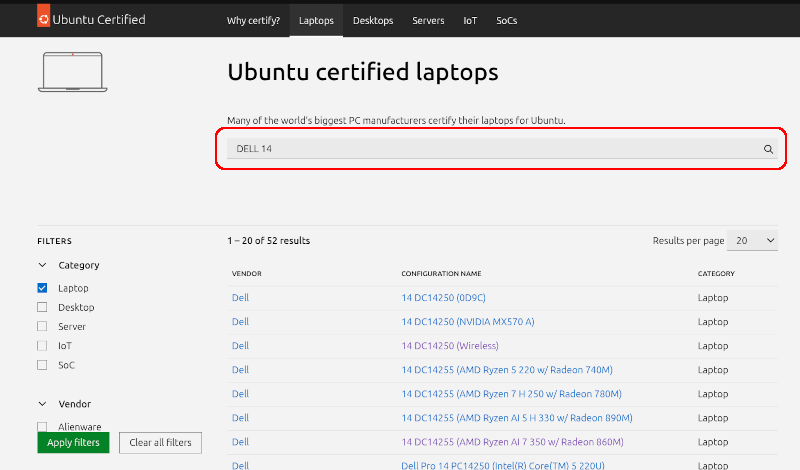
DELL 14の場合は「Dell 14」
ThinkPad E14の場合は「E14」
EliteBook 630 G10の場合は「EliteBook 630 G10」
と入力しましょう。
ただ「14」と入力すると、「14」という単語が入ったモデルが大量に表示されてしまいます。
あと1〜2単語、機種を特定できる単語を追加してください。
ただし「日本での製品名」と「Ubuntu認定リストでの製品名」は少し違う場合が多く、うまくヒットしない可能性があります。
このため、「日本での製品名」を最後まで全部入力せずに、検索窓に入力するのは、出だしの3単語くらいまでにしておきましょう。
検索結果が出てきたら、 日本で販売されているモデル名が含まれているか確認しましょう。
「日本での製品名」と「Ubuntu認定リスト」を照らし合わせる際、末尾の細かい数字(例:Dell 14 DC14255など)まで完璧に一致させる必要はありません。
リストに「Dell 14」や「ThinkPad E14」というシリーズ名自体が継続的に掲載されていれば、その設計思想(ハードウェアの構成)がUbuntuに最適化されている証拠です。
それだけで、他のノーブランド品や認定外のPCに比べて、トラブルのリスクは劇的に低くなります。
まとめ:あなたのPCライフを支える最高の1台を
今回は、Linux(Ubuntu)を普段使いするために「失敗しないノートPCの選び方」を紹介しました。
Linux用のPC選びで最も大切なのは、スペックの数字だけを見るのではなく、「ハードウェアが公式に動作を保証(認定)されているか」を確認することです。
最後に、今回厳選した3大メーカーの推奨モデルを、使用スタイルに合わせて整理してみましょう。
・「圧倒的なコスパ」で選びたいなら:DELL(デル)
10万円前後でメモリ16GBを搭載した「Dell 14 / 15」は、初心者にとって最も安心で、最も手に入れやすい標準機です。
・「キーボードの質と信頼性」で選びたいなら:Lenovo(レノボ)
エンジニアに愛される「ThinkPad E14 / E16」は、長く愛用できる頑丈さと最高の打ち心地を備えた、Linuxユーザーにとっての「聖地」とも言える1台です。
・「13.3インチの軽快さ」で選びたいなら:HP(エイチピー)
持ち運びに最適なサイズ感と、法人向けモデルならではの堅牢さを誇る「EliteBook 630」は、妥協のないモバイル環境を求める方に最適です。
何度も言いますが、高価なプリインストール機(Linux専用機)を無理に買う必要はありません。
Ubuntu認定を受けた「Windows搭載モデル」を公式サイトのセールで安く手に入れ、自分でLinuxをインストールする。
これこそが、最新のハードウェアを安く購入し、かつ確実に安定してLinuxを動かすための「正解」です。
ハードウェア(PC本体)さえ、今回紹介した「認定モデル」を選んでおけば、Linux導入の苦労はもう半分以上終わったも同然です。
あとは、インストールしたその瞬間から、サクサク動く快適なLinuxライフを楽しむだけ。
まずは、各メーカーの公式サイトで最新のセール情報をチェックしてみてください。
あなたのPCライフを支える、最高の1台が見つかるはずです!