LinuxをPCにインストールした後の「ライブUSBメモリ」って、普通のUSBメモリのようにPCに挿してもファイルマネージャーで認識しないですよね
これはライブUSBメモリとして動作するように、USBメモリに特殊な書き方がされているために起きる現象です
でも、普通のUSBメモリとして使いたい時ってありますよね
そんな時、簡単に普通のUSBメモリに戻す方法があったら便利じゃないですか?
そこで今回は、「LinuxライブUSBメモリを普通のUSBメモリに戻す方法」を紹介します
私だけかもしれませんが、PCと相性が悪くてうまくインストールできなかった時の保険として、別のLinuxディストリビューションの入ったライブUSBメモリを複数作成しています
その結果、4本以上ライブUSBメモリを保管しているのですが、さすがに整理したくなって普通のUSBメモリを初期化するノリでPCに挿したら、まったく反応せず
USBメモリ自体が壊れたかと思ったのですが、やり方が間違っていたことが判明し、今回紹介する方法で普通のUSBメモリに戻すことができました
今回紹介する方法は、特別なアプリも、コマンドも必要なくできる簡単なものです
「ライブUSBメモリを普通のUSBメモリに戻したいけど、PCに挿しても認識しなくてできない…」
と困っている方は、ぜひ試してみてください
ライブUSBメモリを普通のUSBメモリに戻す方法
ライブUSBメモリを普通のUSBメモリに戻すには、Linuxディストリビューションに最初から入っている「ディスク」というアプリを使います
手順を簡単に説明すると、以下のようになります
- ライブUSBメモリをPCに接続
- 標準搭載の「ディスク」を起動して、自動認識されたライブUSBメモリを選択
- ライブUSBメモリの中身を削除
- ライブUSBメモリを初期化
今回は、私が現在使用しているPop!_OSでの作業状況を画像として掲載しますが、Zorin OSやLinux Mintにも「ディスク」は入っていて操作方法も同じなので、このまま読み進めてください
→普通のUSBメモリに戻したいライブUSBメモリをPCに接続
→「ディスク」を起動
Zorin OSの場合:「Zorinメニュー」→「システムツール」→「ディスク」をクリック
Linux Mintの場合:「メインメニュー」→「設定」→「ディスク」をクリック
起動すると「ディスク」が表示され、接続されているディスク(ストレージ)が自動認識されます
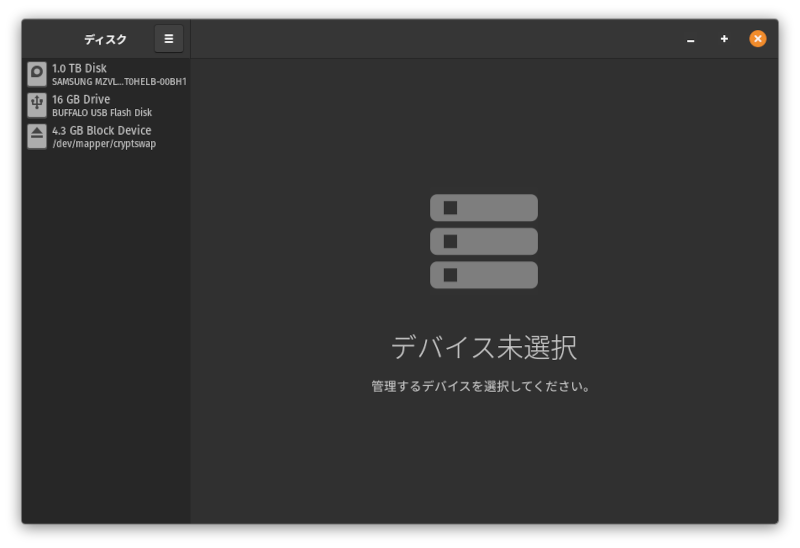
→自動認識されたディスク(ストレージ)から、ライブUSBメモリを探してクリック
以下の画像の自動認識されたディスク(ストレージ)の中にある「16 GB Drive」が、PCに挿入したライブUSBメモリなので、これをクリックします
ここが、この作業で唯一、危険なポイントです
間違えてパソコン本体のハードディスク(128GBや256GBなど、明らかに容量の大きいもの)を選んでしまうと、PCが起動しなくなってしまいます
必ず、USBメモリの容量(16GB、32GBなど)と、メーカー名(表示されていれば)を指差し確認するくらいの気持ちで、慎重に選択してください
落ち着いて、ゆっくり進めましょう
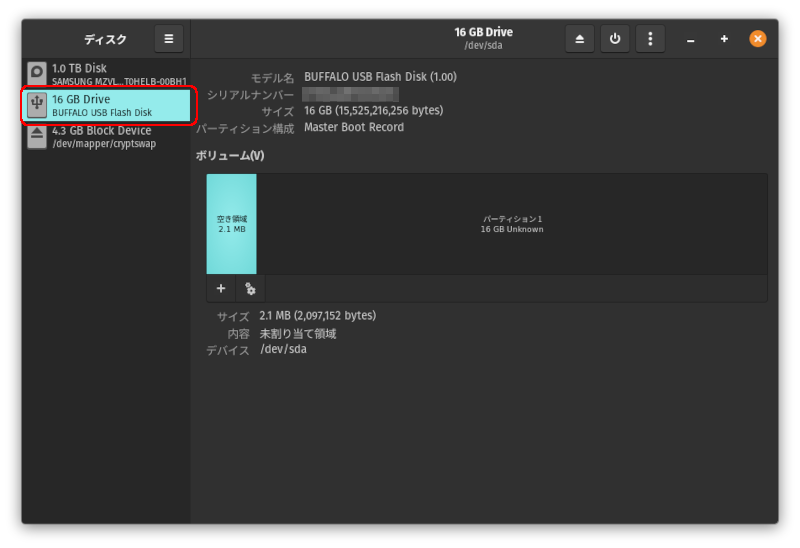
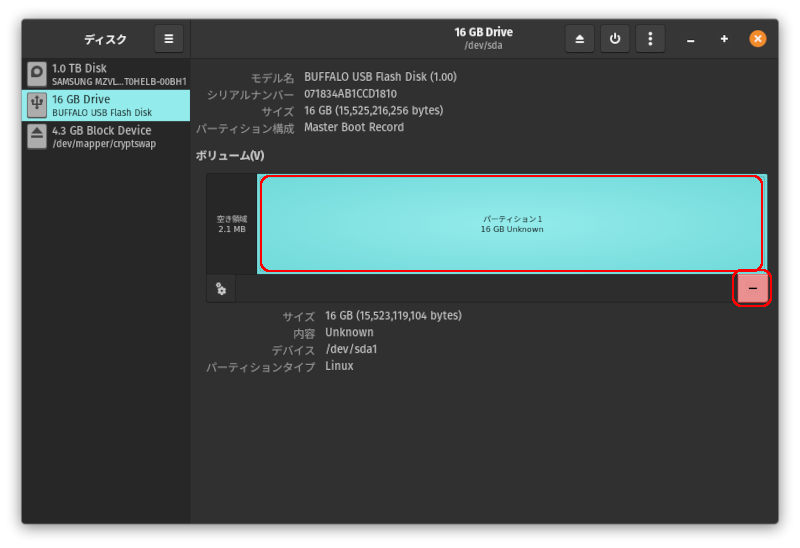
→アプリ画面の右側に、選択したライブUSBメモリの情報が表示されるので、「ボリューム」のグラフから「空き領域」以外のブロック(ここではパーティション1)をクリック
→「パーティション1」の右下に「ー」ボタンが表示されるので、それをクリック
→「本当にパーティションを削除しますか?」が開くので、「削除」をクリック
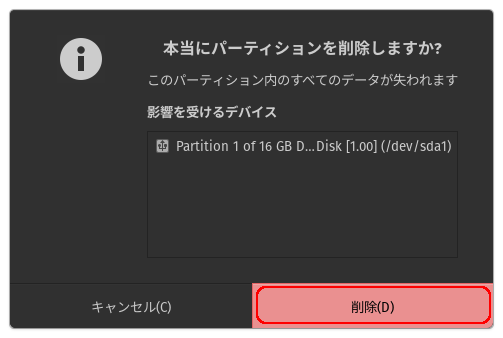
複数のブロックがある場合は、「空き領域」以外のブロックすべてに、この作業を行います
最終的に、グラフ全体が「空き領域」または「未割り当て」になれば、この作業は完了です
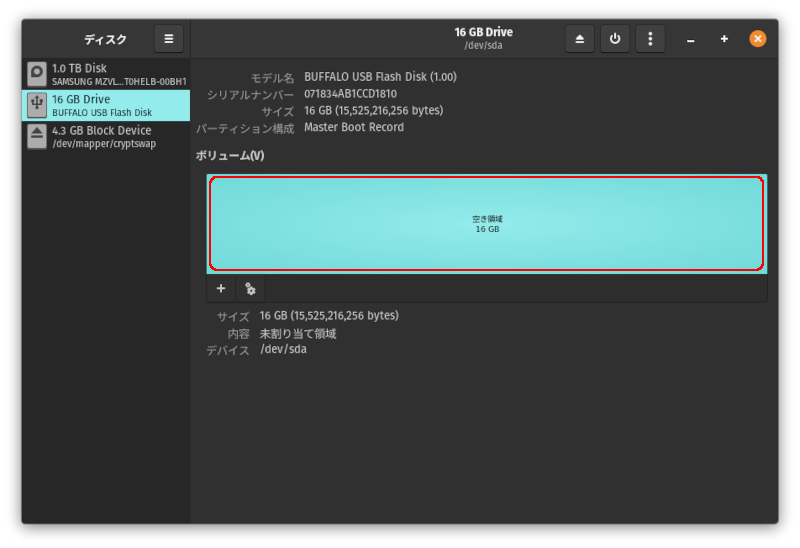
実際にやってみたところ、私の場合、グラフ全体が「Zorin OS 16.2 Core 64bit」となってしまいました
もし、私のようになってしまった方は、下のブロックの中の方法を行ってください
無事、グラフ全体が「空き領域」または「未割り当て」になった方は、以下のブロックは飛ばして、次の手順に進んでください
グラフ全体が「空き領域」または「未割り当て」になっていない(「Zorin OS 16.2 Core 64bit」などになっている)ということは、まだ削除が完了していない状態で、さらに削除を行う必要があります
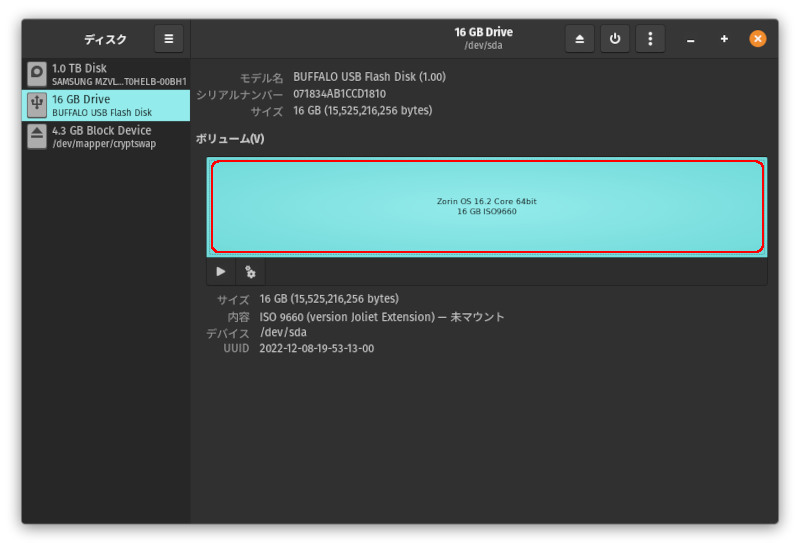
ただ、グラフ右下には「-」ボタンがないので、以下の方法で削除作業を行います
→「ボリューム」全体が選択されているか確認(選択されていなければグラフをクリック)
→「ディスク」アプリ画面右上にある「縦に3つ並んだ点(ドライブのオプション)」をクリック
→表示されたメニューから「ディスクを初期化」をクリック
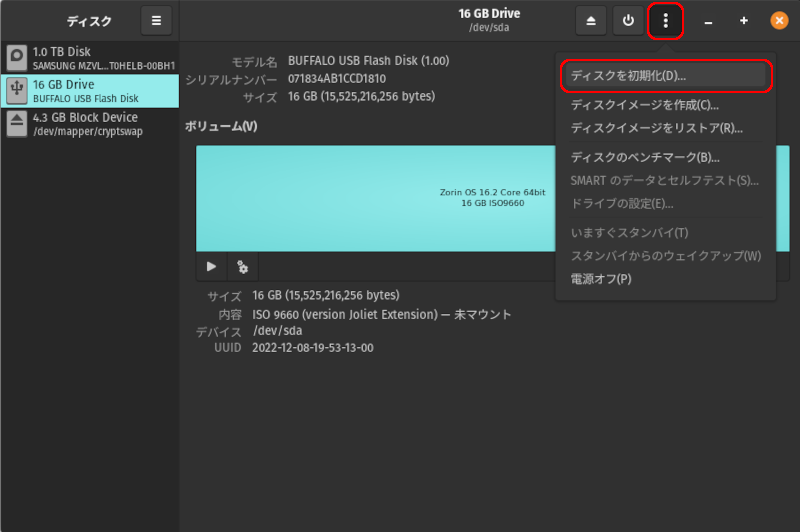
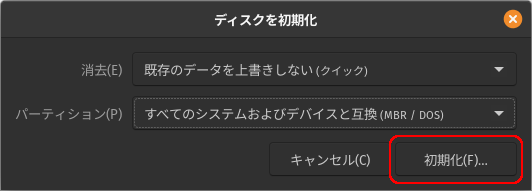
→「ディスクを初期化」が開くので、各項目は以下の表示になっているか確認し、「初期化」をクリック
消去:既存のデータを上書きしない(クイック)
パーティション:すべてのシステムおよびデバイスと互換(MBR/DOS)
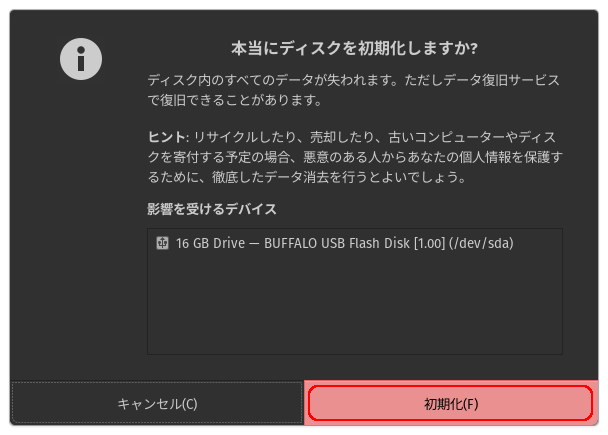
→「本当にディスクを初期化しますか?」が開くので、「初期化」ボタンをクリック
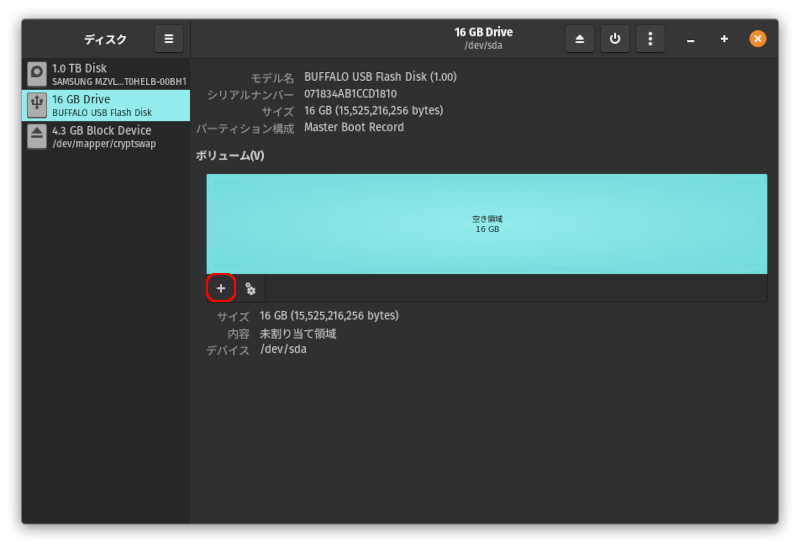
→「空き領域」全体が選択されているか確認(選択されていなければグラフをクリック)
→グラフ左下の「+」ボタンをクリック
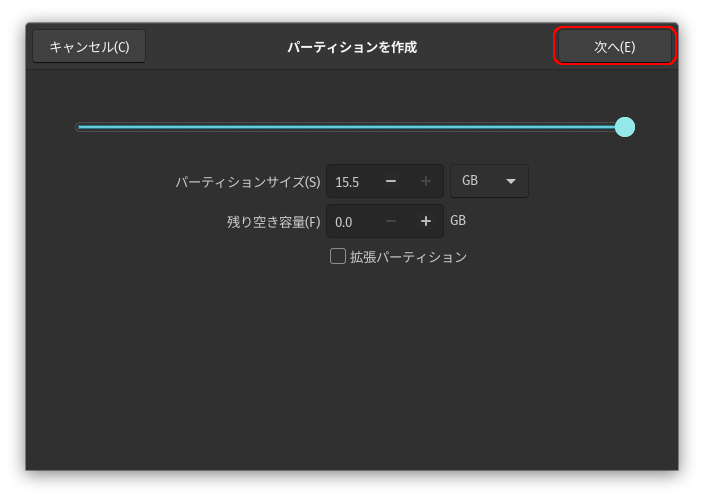
→「パーティションを作成」が開くので、「次へ」をクリック
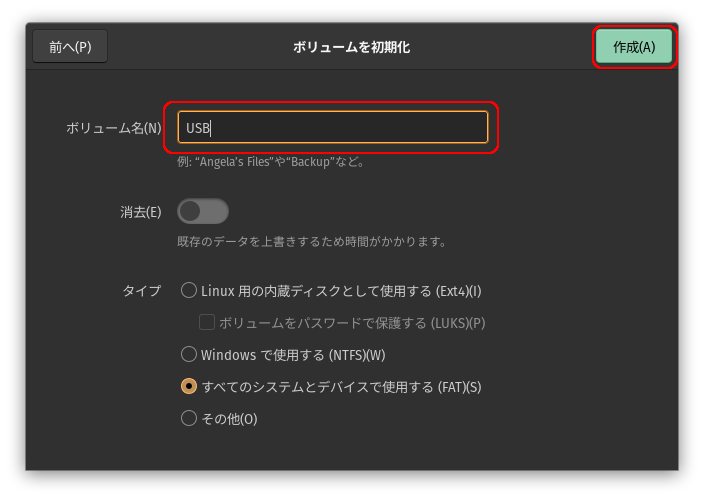
→「ボリュームを初期化」が開くので、「ボリューム名」に名前(今回は「USB」)を入れ、「作成」をクリック
少し待つと、初期化が完了し、「USB パーティション1 16 GB FAT」と、グラフのブロック部分に表示されます
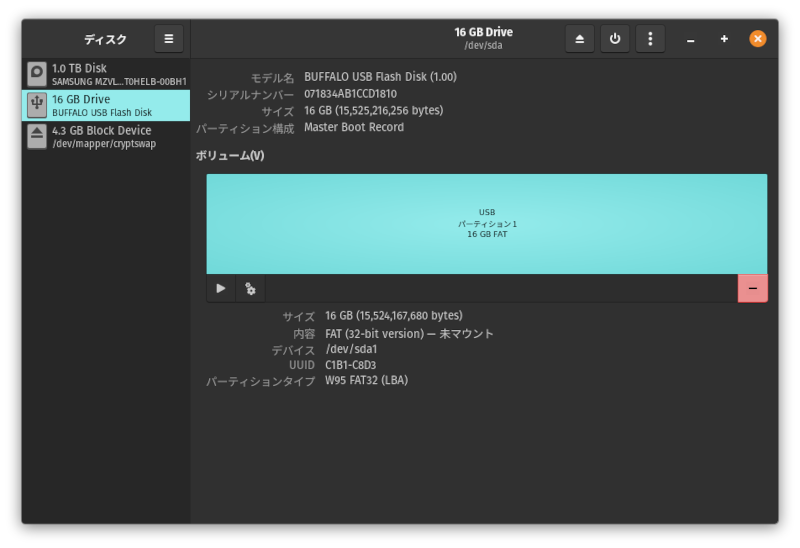
これで、USBメモリの初期化(普通のUSBメモリに戻す)が完了しました
「ディスク」アプリ画面の右上の”ー”と”▲”でできたボタン(ディスクの取り出し)をクリックしてから、USBメモリを一度抜き、もう一度PCにUSBメモリを接続して、ちゃんとUSBメモリが認識される確認しましょう
なんで「初期化」する前に中身を削除する必要があるの?
ここまで読んで、
「初期化するなら、その前に中身を削除する必要なくない?」
と思われた方も多いかもしれません
普通のUSBメモリを、ただ単に初期化するなら、いきなり初期化しても問題ありません
しかしライブUSBは、普通のUSBメモリとはまったく違う構造で書き込まれています
普通のフォーマットでは触れない場所にデータが書き込まれていたり、複数の領域に分かれて書き込まれていたりするので、いきなり初期化すると、その一部が残ってしまい、USBメモリとして使える容量が減ってしまうというトラブルが起きやすくなってしまいます
このため一度、USBの中身をキレイにしてから初期化するということが必要になるのです
「待って!」全てのUSBメモリを元に戻す前に
ライブUSBメモリは、できれば1本でいいので、そのまま残しておくことをおすすめします
理由は以下の2つ
・ライブUSBメモリ用のメモリを確保するため
・PC側のLinuxがクラッシュした時の保険のため
家庭でUSBメモリを使用する場合、だいたい、そのUSBメモリをデータの保管場所として使いますよね
そのUSBメモリでライブUSBメモリを作成すると中のデータは消えてしまうので、もうライブUSBメモリとしては使えなくなってしまいます
そもそも、他に保管場所がないからUSBメモリにデータを保管しているのですから、データ移行も困難でしょう
そうなるとUSBメモリを追加で買うことになり、USBメモリの数が増えていってしまいます
他のデータに影響しないように「ライブUSBメモリ用のままにして、USBメモリを確保」しておきましょう
さらに、ライブUSBメモリは、Linuxのインストール以外にも、お試し使用ができるという機能が付いています
この機能を利用すると、PC側のLinuxがクラッシュしても、ライブUSBメモリ側のLinuxでPCを起動して、中のデータをサルベージ(救出)することができるので、強力な「クラッシュした時の保険」となります
Linuxを使っていると、ライブUSBメモリが増えていきます
そのうちの1本でかまいませんので、ライブUSBメモリのまま残しておきましょう
まとめ:後片付けも、Linuxライフの一部です
今回は、役目を終えたLinuxライブUSBメモリを、再び普通のUSBメモリにもどす方法を紹介しました
- Linux標準の「ディスク」アプリを使えば、コマンド不要で簡単
- 途中でつまずいても、慌てず「ディスクを初期化」を試す
- ただし、万が一の保険として、1本はライブUSBのまま残しておくのがおすすめ
これで、増えすぎてしまったライブUSBメモリも、スッキリ整理できたはずです
後片付けまでしっかり行うことで、あなたのLinuxライフは、さらに快適なものになります