2026年1月13日、Linux Mintの最新バージョンである「22.3」がリリースされました
すでに旧バージョンのLinux Mintを使っている方にとって、最新の環境を手に入れる方法は「一からインストールしなおす」ことだけではありません
今の設定やデータを残したまま最新版へ切り替えられる、「アップグレード」という便利な方法があります
「新しくなるのは嬉しいけれど、今の設定やデータが壊れてしまわないかな?」と、一歩踏み切れない方もいらっしゃるかもしれません
そこで今回は、Linux Mintを安全にアップグレードする具体的な手順を紹介します
ただし、もしお使いのバージョンが「22」より前の古いものである場合、そこには初心者の方がハマりやすい「大きな落とし穴」が潜んでいます
この記事では、その点についても触れていきたいと思います
この記事を読めば、今の設定やデータを大切に守りながら、最新の快適な環境へスムーズに移行できるようになります
自分にとって最適なアップグレード方法を見つけるためのガイドとして、ぜひ役立ててください
「マイナー」と「メジャー」の違いと、知っておくべき落とし穴
Linux Mintのアップグレードには、「マイナーアップグレード」と「メジャーアップグレード」の2種類があります
今の自分の状況がどちらにあたるのか、そしてなぜ「落とし穴」なのかを確認しておきましょう
マイナーアップグレード(22、22.1、22.2から 22.3へのアップグレード)
バージョンの小数点以下の数字が変わるアップグレードです
これは今の環境をほぼそのまま引き継げる「簡単なアップグレード」で、失敗のリスクもほとんどありません
しかも、アップグレード自体、比較的短時間で終わります
メジャーアップグレード(21.3 等、22よりも前のバージョンからのアップグレード)
バージョンの先頭の数字が変わる、2年に一度の大きなアップグレードです
実はこれが今回の「落とし穴」です
公式サイトにも記載がありますが、メジャーアップグレードは作業に数時間かかることもあり、多くの知識と経験を必要とする「大仕事」になります
もしあなたが「22」より前の古いバージョンを使っているなら、無理にアップグレードをする必要はありません
普段使いであれば、データのバックアップを取った上で「最新版を一からインストールしなおす」方が、わずか1時間ほどで済みますし、システムも新品同様にスッキリします
【2026年最新】Linux Mint 22.3をパソコンにインストールする方法
これから紹介するのは、もっとも手軽で安全な「マイナーアップグレード」の手順です
自分のLinux Mintのバージョンを把握しよう
みなさんは、自分の使っているLinux Mintのバージョンを把握している方がほとんどだと思いますが、念のため、インストールされているLinux Mintのバージョンを調べる方法を紹介します
もし、自分の記憶に自信のない方は、一度、以下の方法で調べてみてください
コマンドを使って調べる方法
端末(ターミナル)を起動して、以下のコマンドを実行してください
cat /etc/linuxmint/info実行した結果は、以下の画像のように表示されます
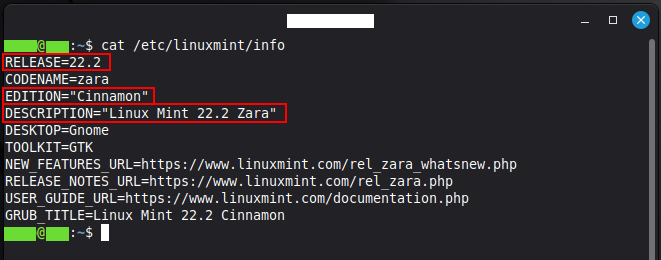
1行目のRELEASEが、今インストールされているLinux Mintのバージョンです
ちなみに、3行目には「EDITION(エディション名)」が、4行目には「DESCRIPTION(コードネーム)」が表示されています
4行目の「DESCRIPTION」の方が、見てシックリくるかもしれません
(ただし、端末の表示では「Zara」となっていますが、公式サイトでは「Zena」となっています)
マウスを使って調べる方法
コマンドで調べる方法以外にも、「メインメニュー」→「設定」→「システム情報」で、バージョンを調べることができます
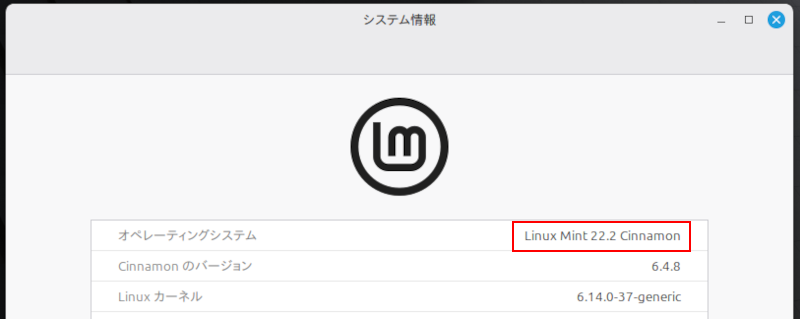
コマンドで調べても、マウスで調べても手間はほとんど変わらないので、お好きな方で調べてください
Linux Mint 22.3 で追加された主な新機能
最新の「22.3」では、すべてのユーザーに恩恵がある安定性の向上に加えて、Cinnamonエディションをお使いの方には便利な新機能が多く追加されています
全エディション共通の改善点
どのエディション(Cinnamon, MATE, Xfce)をお使いでも利用できる、主な新機能です
- 2029年まで安心して使える長期サポート
一度インストールすれば、2029年4月まで入れ替えの心配なく使い続けられます - 「困った」を解決する診断ツールの強化
USB機器やBIOSなどの詳細をひと目で確認できる「システム情報」や、起動メニューの設定を画面上で変更できる「システム管理」が新設されました - バックアップやファイル転送アプリの進化
- 「Timeshift(バックアップ)」の作業を途中で一時停止できるようになったほか、「Warpinator(ファイル転送)」でメッセージも送れるようになりました
- 見やすくなった新しいアイコン
- 画面の明るさ(ライト・ダークモード)に関わらず、形が崩れず綺麗に見える新しいアイコンが導入されました
Cinnamonエディション特有の新機能
Linux Mintでもっとも人気のある「Cinnamon(シナモン)」だけの特別なアップデートもあります
- 使いやすく刷新された「メニューデザイン」
スタートメニューの左側にサイドバーが追加され、よく使うフォルダやお気に入りアプリへ瞬時にアクセスできるようになりました - ファイル操作がもっと便利に(Nemo)
- ファイルマネージャーで大量のデータをコピーする際、途中で「一時停止」して後から再開できる機能がつきました
- 日本語入力(Mozc)の設定がスムーズに
- これまでバラバラだったキーボード設定と日本語入力(Mozc)の設定がひとつに統合され、管理がとても分かりやすくなっています
- スマホのような「通知バッジ」
- メッセージなどの通知を見逃したとき、画面下のアイコンに数字の印(バッジ)がついて知らせてくれるようになりました
- 新しいスクリーンキーボード
- 画面上に表示されるキーボードが新しくなり、日本語入力の切り替えもスムーズに行えます
今回のアップデートは、日々の「普段使い」をより快適に、そしてトラブルを未然に防いでくれる心強い内容になっています
Linux Mint 22.2を22.3にアップグレードする具体的な手順
それでは、いよいよアップグレード作業に入ります
手順はとても簡単ですが、万が一のトラブルに備えて「保存データのバックアップ」だけはしておきましょう
「壊れる心配はほとんどない」のですが、備えがあればより心に余裕を持って進められます
バックアップが済んだら、以下の手順で進めましょう
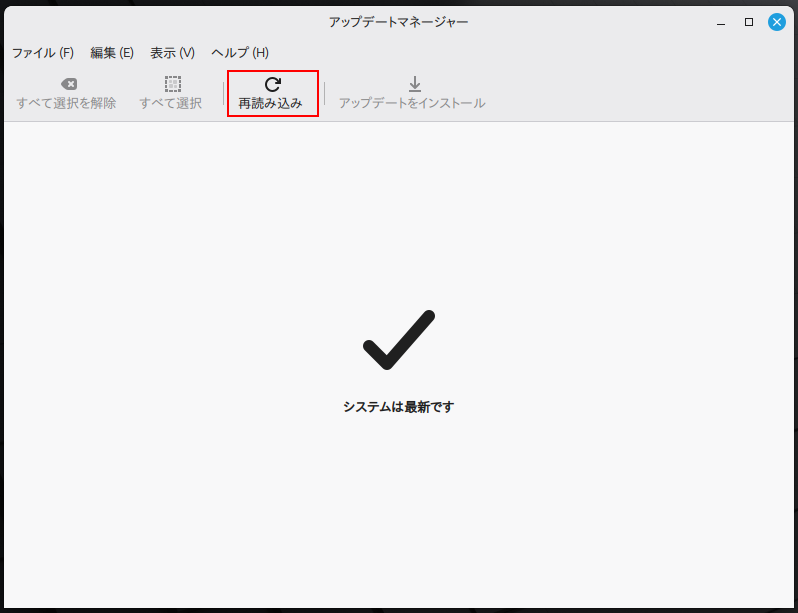
→画面右下のタスクバーにある「盾のアイコン(アップデートマネージャー)」をクリック
→アップデートマネージャーが開くので、「再読み込み」をクリックして、最新の状態にする
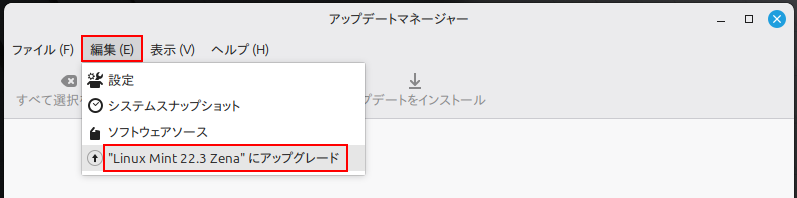
→上部メニューの「編集」をクリック
→「”Linux Mint 22.3 Zenaへアップグレード”」をクリック
→「はじめに」が開くので、「進む」をクリック
→「リリースノート」が表示されるので、「進む」をクリック
→「新機能」が表示されるので、「進む」をクリック
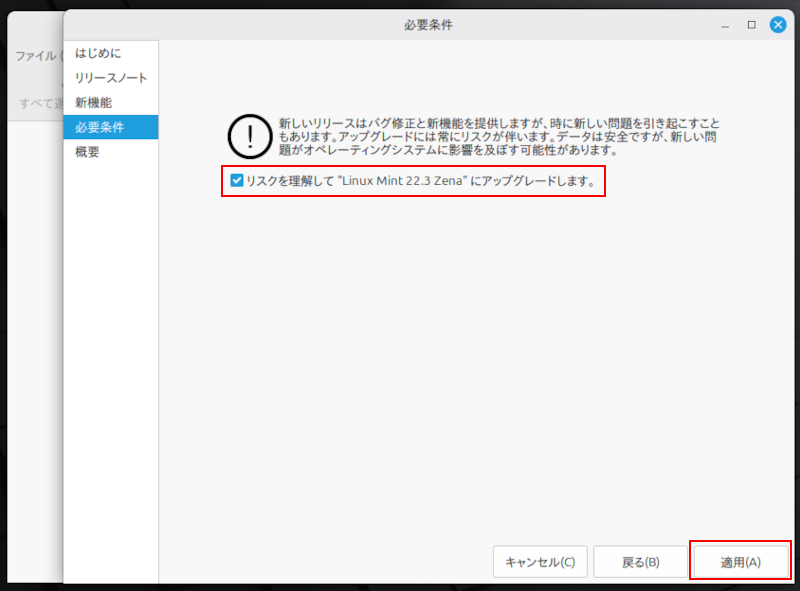
→「必要条件」が表示されるので、「リスクを理解して”Linux Mint 22.3 Zena”にアップグレードします。」にチェックを入れ、「適用」をクリック
→パスワードの入力が求められるので、ログインパスワードを入力して、「認証」をクリック
→アップグレードが開始されるので、完了するまで待つ
→アップグレードが完了すると、「コンピューターを再起動してください。」というメッセージが表示されるので、「閉じる」をクリック
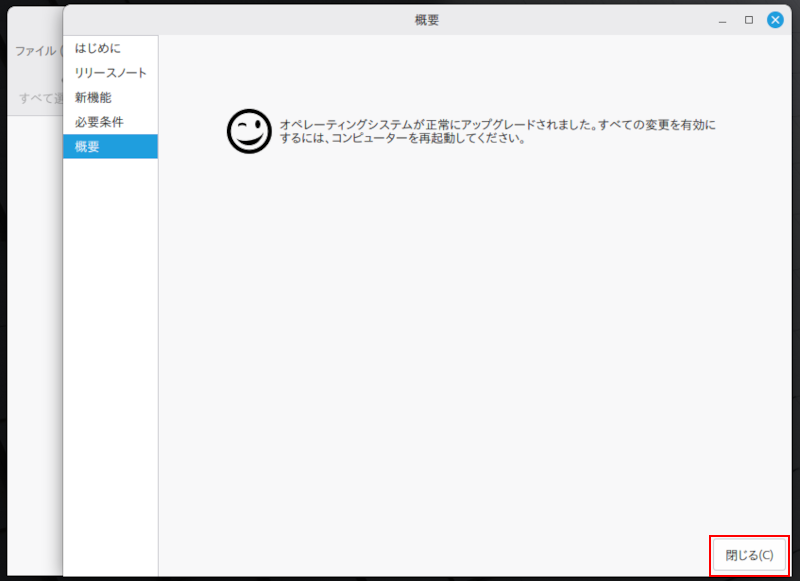
→アップデートマネージャーも閉じて、再起動を行う
再起動が完了したら、本当にアップグレード完了です
「メインメニュー」→「システム管理」→「システム情報」で、バージョンを確認してみましょう
※「システム情報」はアップグレード前には「設定」にありましたが、アップグレード後は「システム管理」にありますので、間違えないように注意してください
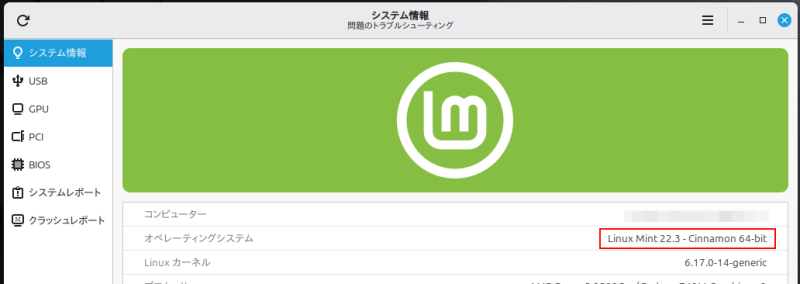
無事に「22.3」にアップグレードされていました
Cinnamonをご使用の方は、メインメニューのデザインも変更されており、見た目でもアップグレードされたことが実感できたはずです
今回、私の作業時間は約14分でした
これは、インターネット環境やマシンスペックによって変わります
それでも、Linux Mintをインストールし直すより短い時間で済みますので、やはりマイナーアップグレードはおすすめです
アップグレードがうまくいかない場合の対処法
もし手順通りに進められない場合は、以下の項目をチェックしてみてください
- 「22.3へアップグレード」の項目が表示されない
まずは「再読み込み」ボタンを何度か押してみてください
また、他に未適用の「通常のアップデート」が残っていたら、先に全てのアップデートを済ませてから再度試してみましょう - アップグレードの途中で止まってしまった
画面が固まったように見えても、裏側で処理が進んでいることがあります
数十分以上変化がない場合を除き、電源を切らずにじっくり待つのが一番の解決策です
(私の場合、アイコンの展開でかなりの時間動きませんでした) - 再起動後に動作が少し重いと感じる
アップグレード直後はシステムが整うまで少し時間がかかることがあります
一度シャットダウンして、再度電源を入れ直すと安定することが多いです
まとめ
今回は、Linux Mint 22.2から最新の22.3へ安全にアップグレードする方法を紹介しました
- 22.3は使い勝手と安定性が向上した長期サポート版
- 今回のアップグレード(22.2→22.3)は「マイナーアップグレード」なので簡単で安全
- 作業の前には、念のためバックアップを取っておく
- アップデートマネージャーの簡単な操作で完了する
最新のLinux Mint 22.3は、これまで以上に私たちの「普段使い」を快適に支えてくれるはずです
無事にアップグレードを終えたら、新しくなったメニューやシステム情報をぜひ触ってみてください
実際にアップグレード実行中に表示がちっとも変わらずに、「固まった?」と心配になったことが2回ほどありましたが、何分かしたら動き出してホッとしたり、ちょっとしたスリルを味わいましたが、それ以外は問題なくアップグレードが完了し、ホッとしています
「心臓に良くないよ〜」という方は、画面に釘付けにならずに、マンガでも読んで落ち着いて待ちましょう
また、もしメジャーアップグレードの対象になってしまった方は、気持ちを切り替えて、最新バージョンをインストールし直しましょう
以下の記事にLinux Mint 22.3をインストールする方法を紹介していますので、ぜひ参考にしてください