夏になって気温が上がると、PCのファンがうるさくなったり、動作がカクついたりしませんか?
それはCPUの「熱」が原因かもしれません。放置するとPCの寿命を縮めるだけでなく、突然の故障でデータを失うリスクもあります。
私はLinuxを普段使いして11年目になりますが、ほんの3年前まではエアコンのない部屋でPCを使っていて、「いつ熱暴走でPCが壊れるんじゃないか…」と常にヒヤヒヤしながら使用していたのを覚えています。
そこで今回は、マウス操作でグラフィカルにCPUの温度を監視できる「Psensor」とCPUの適正温度、さらに熱暴走の対策方法を紹介します。
CPUの適正温度と監視方法を知ることで、「今のPCをまだ使い続けて大丈夫なのか?」「それとも熱暴走による寿命で、買い替えが必要なのか?」、その明確な判断基準がわかります。
Psensorのインストール方法と便利な設定
「Psensor」は、ハードウェアに搭載されているセンサーで、CPUの温度などをグラフィカルに監視するアプリです。
各センサーの温度変化をグラフで表示し、温度が高すぎる場合はデスクトップ通知とアプリケーションインジケータでユーザーに警告することも可能です。
「Psensor」を使うには、CUI(コマンド操作)の「lm_sensors」を実行可能にする必要があるため、順番に紹介していきます。
lm_sensorsの設定とPsensorのインストール方法
「lm_sensors」は、多くのLinuxディストリビューションにプリインストールされており、設定をすれば、すぐに使用できます。
Linux MintとZorin OS、私がメインで使用しているPop!_OSにも、プリインストールされていることを確認していますので、インストール方法は気にせず、このまま読み進めてください。
※記事内の画像は、Pop!_OSのデスクトップ画像ですが、操作方法はLinux MintやZorin OSも一緒です。
「Psensor」をインストールする前に、「lm_sensors」にハードウェアに搭載されているセンサーを検知させなくてはなりません。
「lm_sensors」はCUI(コマンド操作)アプリなので、端末(ターミナル)で操作します。端末(ターミナル)を起動したら、以下のコマンドを実行してください。
sudo sensors-detect※アプリの名称は「lm_sensors」ですが、コマンドでは「sensors」と入力します。
パスワードの入力を求められるので、ログインパスワードを入力して「Enter」。
「lm_sensors」のセンサー検知が実行され、何回かYes/Noの選択を聞かれるので、「y」と入力して「Enter」、もしくは「Enter」だけを押して、コマンドラインが表示されるまで(次のコマンド入力が可能になるまで)進めます。
これでセンサーの検知は完了です。
以下のコマンドで、実際にセンサーが検知されていれば、「lm_sensor」の設定は完了です。
sensors実際に実行したのが、以下の画像です。ちゃんと温度が表示されています。
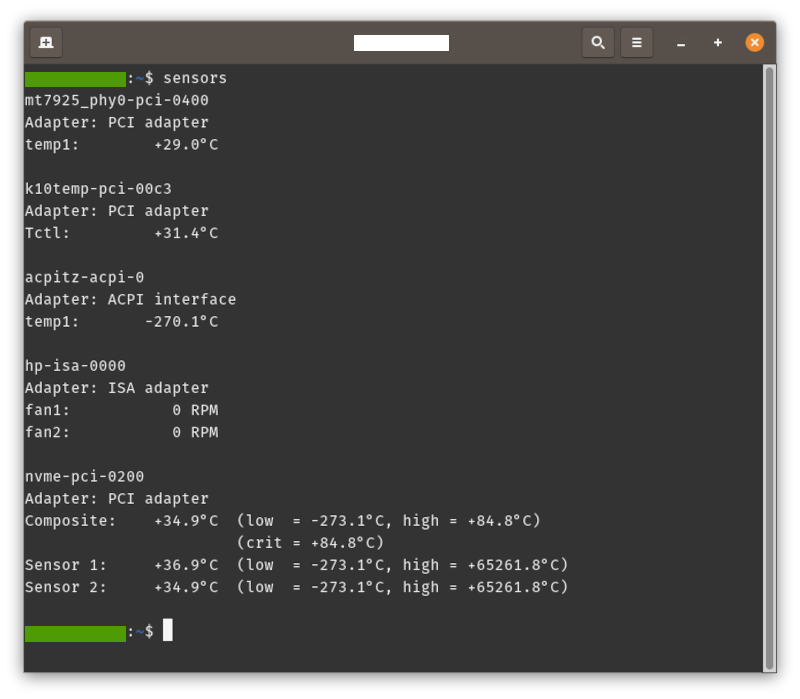
ただ、どれが何の温度なのかわかりませんよね?
「psensor」の設定で使いますので、どれが何の温度か調べておきましょう。調べ方は、各項目をGoogle検索で検索するだけです。
ちなみに、私の場合は、以下のようになっていました。
mt7925_phy0-pci: Wi-Fi 7 / Bluetoothチップセットの温度
k10temp-pci: AMD製プロセッサー(Ryzenなど)のCPUの温度
acpitz-acpi: マザーボードの温度(誤検知していますが、故障ではありません。)
hp-isa: 冷却ファンの回転数(温度が低いため、自動制御で回転していない状態。)
nvme-pci: M.2SSD(ストレージ)の温度
(CompositeはSSD全体の現在の平均的な温度、Sensor 1と2は、基板上の個別のセンサーの温度)
「Psensor」のインストールは、ソフトウェアマネージャーからもインストールできますが、せっかく端末(ターミナル)が開いているので、コマンドラインでそのままインストールしてしまいましょう。
コマンドは以下の通り。
sudo apt install psensorパスワードの入力を求められたら、ログインパスワードを入力して「Enter」。
インストールが完了したら、メニューのアプリケーション一覧にも表示されますので、そこからも起動できますし、以下のコマンドでも起動できます。
psensorちなみに、「psensor」のアイコンは、こんな感じ。
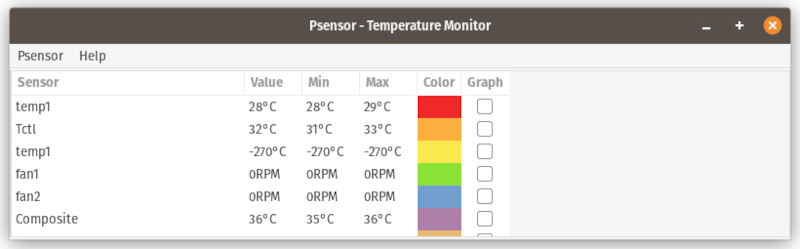
「psensor」インストール直後に起動すると、以下のように表示されます。
以上で、「Psensor」のインストールは完了です。
Psensorの便利な設定
「Psensor」は、以下の設定をすることで、さらに便利に使えるようになります。ここでは、使うと便利な設定を選んで紹介していますが、すべて設定する必要はありません。自分が使いたいものを選んで設定してください。
設定① psensorに折れ線グラフを表示させる
先ほど紹介した画像にある通り、インストール直後にはセンサー名と温度、折れ線グラフに表示される色が表示されていますが、棒グラフは表示されていません。
「Psensor」は2秒間隔で温度を表示するので、棒グラフが表示されていた方が、温度の推移を知ることができます。
棒グラフは、各センサー項目の右端のチェックを入れると表示されます。
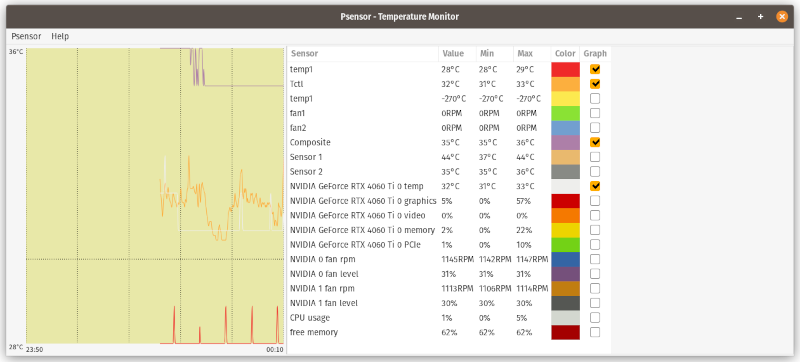
項目が全部見えていなかったので、表示を大きくしてみました。
「lm_sensors」の項目よりも、グラフィックボードなど、より多くの情報が「psensor」で見ることができます。
設定② 項目をわかりやすい表現に変更する
「psensor」でも、sensorsコマンドで表示された項目名の一部が反映されていて、どれが何の温度か分かりづらいので、設定でわかりやすい表現に変更しましょう。
まず、メニューの「Psensor」→ 「Sensor Preferences」とクリック。
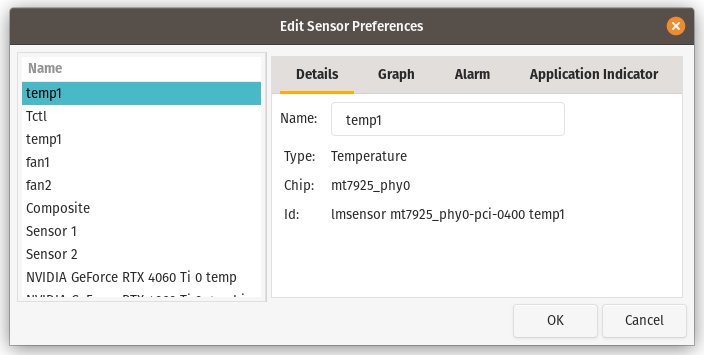
「Edit Sensor Preferences」が開くので、左側のセンサー名一覧から変更したいセンサー名を選択し、右側の「Details」の「Name:」の項目を変更したい名前に変更。
という手順を必要な分だけ繰り返し、「OK」をクリックします。
ここで、先ほど「sensors」コマンドで表示された項目名が何だったのか調べた結果が役に立ちます。
「sensors」コマンドで表示された項目名が、「Detalls」に表示されている「Id:」にも表示されています。
先ほど調べた結果と「Id:」にある表示を見比べて、名称を決めていくという訳です。
設定③ PC起動時に自動でPsensorも起動させる
「Psensor」の設定で、PC起動時に自動で起動させることも可能です。いつもファンがうるさかったり、動作がカクついたり、PCそのものが熱かったりする方は、この設定をしておくといいでしょう。
まずは、メニューの「Psensor」→ 「Preferences」→ 「Starup」とクリック。
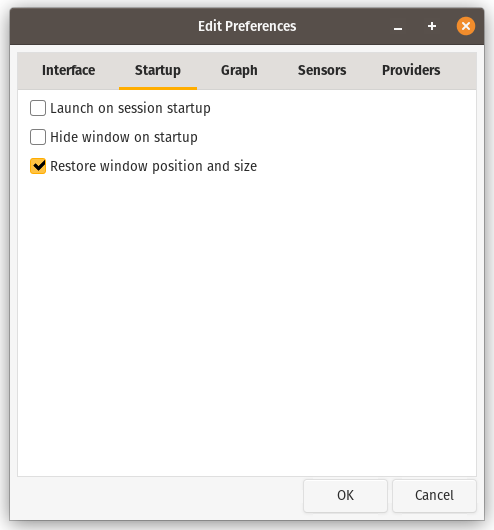
表示されている項目の内容は、以下の通り。
Launch on session startup:セッション起動時(PC起動時)に起動
Hide window on startup:起動時にウィンドウを非表示
Restore window position and size:ウィンドウの位置とサイズを復元
「Launch on session startup」にチェックを入れましょう。
「Hide window on startup」はお好みで。
「Restore window position and size」は元々チェックが入っていますが、わざわざチェックを外す必要はないと思います。
チェックを入れ終えたら、「OK」をクリックしましょう。
設定④ 高温になった時に「デスクトップ通知」で警告させる
「Psensor」には、設定した温度に達すると、「デスクトップ通知」で警告を表示してくれる機能があります。
これを設定しておけば、常に「Psensor」をデスクトップに表示する必要はありません。
まず、メニューの「Psensor」→ 「Sensor Preferences」→ 「Alarm」とクリック。
左側のセンサー名一覧から警告を表示させたいセンサーを選択。
「Activate desktop notifications」にチェックを入れます。
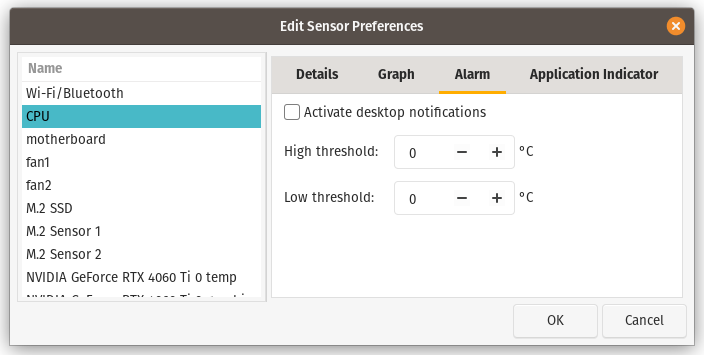
その下の「High threshold:」は警告を表示する上限温度を、「Low threshold:」は下限温度を設定する項目ですが、「High threshold:」だけ設定すれば問題ありません。
なお、上限温度を何度にしたら良いかは、次の章で「何℃から危険なのか」を紹介しますので、そちらを参考にしてください。
警告を表示させたいセンサーすべてに設定したら、「OK」をクリックしましょう。
【判定基準】その温度は大丈夫?
温度が高い状態でPCを長期間使用すると内部パーツの故障の原因となり、PCの寿命を縮めてしまいます。
とはいえ、適正温度が分からないと、何度から危険なのかわからないですよね。
多少前後はありますが、以下の温度がCPUの「適正温度」と言われています。
アイドル時:30〜50℃
高負荷時:70〜85℃
アイドル時で60℃を超えたり、常に90℃以上が続くなら、早急な対策が必要とも言われています。
このため、先ほどインストールした「Psensor」で警告を表示させる設定は「90℃」か、安全を見て「86〜89℃の範囲」で設定するのが良いでしょう。
ちなみに、CPU以外の機器の適正温度は、以下の通りです。
Bluetooth:アイドル時(30〜40℃)、高負荷時(45~60℃)、危険温度(70℃以上)
motherboard:アイドル時(30〜40℃)、高負荷時(45~60℃)、危険温度(70℃以上)
SSD:適正温度(60℃まで)、危険温度(70℃)
HDD:適正温度(45℃まで)、危険温度(50℃)
GPU:アイドル時(30〜40℃)、高負荷時(80〜90℃)、危険温度(90℃超)
こちらも、「Psensor」で警告を表示させる設定に活用してください。
ただ、これらの機器はCPUほど高温にはならないので、CPUだけ警告の設定をしておけば良いでしょう。
熱暴走を防ぐ!具体的な原因5つと、4つの対策
まず、大前提として、CPU温度が90℃に達したら、すぐに電源を落としてPCを休息・冷却しましょう。
熱暴走を防ぐ対策は、その次の段階です。
普段使いでCPU温度が上昇して熱暴走を起こす原因としては、以下の5つがあります。
原因①:高負荷作業や、PCスペックが要求されるゲームのプレイ
原因②:バックグラウンドで動作する大量のアプリ
原因③:PC内部のホコリ
原因④:熱がこもる場所へのPC設置
原因⑤:冷却ファンの動作不良
そして、これらを解決するには、以下の4つの対策があります。
対策①:システムの高速・軽量化(原因①②への対策)
対策②:PC内部の清掃(原因③への対策)
対策③:PCの設置場所の見直しと室温管理(原因④への対策)
対策④:冷却ファンの交換(原因⑤への対策)
4つの対策をそれぞれ見ていきましょう。
対策①:システムの高速・軽量化(原因①②への対策)
これから紹介するのは、以下の原因に対して有効な対策です。
原因①:高負荷作業や、PCスペックが要求されるゲームのプレイ
原因②:バックグラウンドで動作する大量のアプリ
動画編集や3Dレンダリング、最新のゲームなどの作業は、CPUに高負荷をかけ、発熱量も一気に増えます。高発熱の状態を長く続けると、どんどん温度は上昇し、ハードウェアの劣化が進んで最悪故障してしまいます。
だからといって、趣味や仕事で使っているものを止める訳にはいかないですよね。
また、高負荷な作業以外でも、バックグラウンドで大量のアプリが動いていたり、アプリやタブを大量に開いて作業していたりすると、結果としてCPUにも負荷がかかり、発熱量が高くなってしまいます。
そんな時に有効なのが、「システムの高速・軽量化」です。
システムそのものを高速・軽量化すると、CPUだけでなくメモリなどへの負荷も下がり、PCに余裕ができるので、動画編集や3Dレンダリング、最新のゲームなどの作業の負荷を、いくらか吸収できます。
具体的な方法は、以下の記事で詳しく紹介していますので、参考にしてやってみてください。

対策②:PC内部の清掃(原因③への対策)
PC内部にホコリが溜まると、冷却ファンや旧排気口を塞いだりして通気性が悪くなり、冷却性能が落ちて、どんどん温度が上がってしまいます。これを解消するには、ホコリを除去するしかありません。
「PCのファンの音がうるさくなった。」
「PCがいつも暑い。」
と思ったら、PC内部を確認してみましょう。
ホコリが溜まっていたら、エアダスターや柔らかいブラシを使って、CPU内部全体を、ファンから吸排気口までホコリを取り除いてください。
ただし、清掃作業の際は、故障の原因になりますので、以下の事項に注意して作業しましょう。
・清掃前にコンセントやバッテリーを外して、放電しておく。
・ファンはテープで固定するか、指で押さえながら、高速で回転しつづけないようにして清掃する。
・バッテリーが外せない場合、可燃性ガスのスプレー式エアダスターは使わない。
・静電気が発生する時期を避けるか、静電気対策をして清掃する。
・基盤には触らない。
・換気を充分行う。
対策③:PCの設置場所の見直しと室温管理(原因④への対策)
PCを壁際や棚の中に密着して設置すると、吸排気口が塞がれて冷却できなくなり、PC内部が高温になってしまいます。直射日光が当たる場所や暖房器具の近くも、PCが外から温められて、内部も高温になっていきます。
もし、そのような場所に設置している場合は、PCの内部清掃の際に、置き場所の変更も検討しましょう。
また、PCを使用する室内の適正温度は、一般的に「5℃(もしくは10℃)~35℃ 」、適正な湿度は 「20%~80%(結露のないこと)」と言われています。
エアコンがない部屋にPCがある場合は、ノートPCならファン付きの冷却台を使って強制冷却も検討しましょう。
デスクトップPCならファンの増設。最悪、サイドパネルを開けて扇風機で強制排熱という手もあります。
ここで注意したいのは、「冷やしすぎ」です。
エアコンの冷房の風が直接当たるような場所に設置したり、ノートPCに凍った保冷剤を置いたり敷いたりして冷やすと、内部が結露してショートする可能性があるからです。
対策④:冷却ファンの交換(原因⑤への対策)
CPUクーラーの動作不良や、長期使用による劣化で排熱がうまくいかず、熱がこもるということもあります。
ファンが故障すると異音が発生したりするので、音で判断することと、「Psensor」でファンの回転数も表示されるなら、CPUなどの温度のわりにファンが回転していなかったり、ファンが回転していても温度が下がらないという状況になっていないか、「Psensor」で確認してみましょう。
もし、ファンが故障している場合は、ファンを交換する必要があります。
熱が下がらない時の最終手段
先ほど紹介した4つの対策ですが、①から③までは、比較的だれでもできることですが、④の冷却ファンの交換は、自作PCの方以外はハードルの高い作業ですので、できないかもしれません。
また、①から③、もしくは④まで実施してもCPUの温度が下がらない場合は、どこかが故障している可能性があります。仮に故障していなくても、あなたのニーズとPCの性能がマッチしていないと、思ったほど温度が下がらないでしょう。
ハード面や、あなたのニーズ的に、機器が限界をむかえているかもしれません。
だからといって、そのまま放置する訳にもいきません。今のPCが動かなくなる前に買い換えることをおすすめします。
「高負荷のかかるアプリやゲームを使っているけど、止められない。」
「たくさんアプリやタブを開いてるけど、どれも使うから開けてるんだよ。」
「システムの高速・軽量化なんて面倒なことをしなくても快適に使いたい。」
という方は、今のPCよりも高性能なPCに買い換える必要があります。
以下の記事では、Linuxで使うのにおすすめなPCを紹介していますので、購入の参考にしてください。

まとめ:快適なLinuxライフのために
今回は、PCのファンが唸ってたり、PC自体が熱かったりして故障するんじゃないかと心配している方のために、LinuxでCPUなどの温度を確認できる「Psensor」と、その使い方。PC内の温度を下げる方法を紹介しました。
PCにとって「熱」は大敵です。
PCを長く使うために、対策をとりましょう。
それでも温度を下げることができなかったり、もう、どこか異常が出てきたりしていたら、PCが動かなくなる前に「買い替え」を検討してください。