
いよいよLinuxへの移行を決意したけれど、一番の心配事は
「Windowsに長年ためてきた、大切なファイルはどうなるんだろう?」
ということではないでしょうか
思い出の写真、大事な仕事の書類、お気に入りの音楽…
もし、インストールの操作を一つ間違えて、これらが全て消えてしまったら…
そう考えると、なかなか最後の一歩が踏み出せないですよね
この記事は、そんなあなたに向けた「安全なデータ引っ越しマニュアル」です
どのデータを移行すべきかという「荷造り」から、実際にLinuxへデータを運び込む「荷解き」まで、「windowsからLinuxへのデータの引越し方法を、順を追って一つ一つ丁寧に紹介します
この記事を最後まで読めば、データ消失の不安なく、安心して新しいLinuxライフをスタートできます
なぜ「データの引っ越し」が必要なの?
まず、なぜこの「データの引っ越し」作業が絶対に省略できないのか、その理由を簡単に紹介します
これを理解しておくと、作業の重要性が分かり、より慎重に進めることができます
例えるなら、Linuxへの移行は「家を建て直す」ようなものです
PCという同じ土地で、Windowsという古い家を取り壊し、Linuxという新しい家を建てる訳ですから、あらかじめ家の中にある家財道具(あなたの個人データ)を運び出しておかないと、古い家(Windows)といっしょにきれいサッパリなくなってしまいます
そうならないために、Linuxに移行する前に、大切な家財道具を一度、安全な倉庫(バックアップ先)に運び出して保管しておく必要があるのです
また、WindowsとLinuxではOSの設定がまったく違うため、システム設定やアプリケーションそのものは、Linuxにそのまま持ってくることはできませんので、「Linuxに持っていくデータ」とそうでないものを仕分ける必要もあります
今回の引っ越しで運ぶのは、あくまであなた自身が作成・保存した「個人ファイル」が中心になります
引っ越しの全体像:荷造りから荷解きまでの3ステップ
データ移行の作業は、大きく分けて以下の3ステップで進めていきます
最初に全体像を把握しておくことで、今、どの段階の作業をしているのかがわかり、安心して作業を進めることができます
【ステップ1】荷造り:Linuxに移行するデータを仕分ける
windowsの中から、新しいLinux環境に持っていくべき「必要なデータ」だけを選び出します
【ステップ2】運び出し:データを安全な場所にバックアップする
選んだデータを、PCの外にある安全な場所(外付けストレージなど)に一時的にコピーします
【ステップ3】荷解き:新しいLinux環境にデータを移す
Linuxのインストールが完了したら、一時的にコピーしてあったデータを、新しいLinux環境にコピーします
次の章から、このステップにそって具体的な手順を紹介します
【ステップ1】何を移行する?「引越し荷物」の仕分け方
まずは、Windowsの中から、新しいLinux環境に持っていくべき「荷物」を仕分けましょう
全部持って行こうとせずに、以下のリストを参考に、本当に必要なものを選び出すのがポイントです
【最重要】必ず移行したい個人ファイル
あなたが作成したファイルは、あなたの思い出や成果そのものです
最優先してバックアップしましょう
エクスプローラーを開き、Usersフォルダ内にある、自分のユーザー名の付いたフォルダの中の、以下のフォルダの中身を確認してください
- デスクトップ(デスクトップにファイルを置いてある場合)
- ドキュメント(文書ファイルや多くのアプリケーションのデータが入っています)
- ダウンロード(Webサイトなどからダウンロードしたファイルなどが入っています)
- ミュージック(音楽ファイルを保存するためのフォルダです)
- ピクチャ(写真や画像ファイルを保存するためのフォルダです)
- ビデオ(動画ファイルを保存するためのフォルダです)
- 上記フォルダ以外の場所で、自分で作成したフォルダ
もし、上記のフォルダが見つからないという方は、ひょっとしたらOneDriveと連携してあるかもしれません
その場合は、同じく自分のユーザー名の付いたフォルダの中にある「OneDrive」というフォルダの中にある可能性が高いので、そちらも確認してください
【忘れがち】移行すると便利なデータ
以下のデータを移行しておくと、Linuxを使い始めた時に非常にスムーズです
■ ブラウザのブックマーク(お気に入り)
各ブラウザ(Chrome, Firefoxなど)には、ブックマークをファイルとして書き出す(エクスポート)機能があります
最近は、ブックマークはアカウントにも保存されていて、Linux側でも同じブラウザを使えば自動で反映されることもありますが、念のため「ドキュメント」フォルダなどにエクスポートしておきましょう
■ メールのデータ
インストール版のメールアプリを使用されている方で、過去のメールを保存しておきたい場合は、エクスポートしておきましょう
エクスポートする場合は、.eml形式でエクスポートすると、Outlook以外のメーラーでも利用できます
なお、Web版のメールアプリを使用している方は、データはPC内にはないので、エクスポートは不要です
【要注意】クラウドストレージのデータの扱い
OneDriveやGoogleドライブを使っている方は、特に注意が必要です
■ OneDriveの場合
安全のため、Linuxをインストールする前に、WindowsでPCとの同期設定を解除してください
万が一、PC上のファイル削除がクラウドと同期されてしまう事故を防ぐためです
WindowsでOneDriveの同期設定を解除する方法は、以下の通り
→タスクバーに表示されているOneDriveアイコンをクリック
→メニューが開くので、その中の「歯車マーク(設定)」をクリック
→「OneDriveの設定を開きます」が開くので、左側の「アカウント」をクリック
→自分のユーザー名の下にある「このPCからリンクを解除する」をクリック
→「このPC上のアカウントのリンクを解除しますか?」が開くので、「アカウントのリンク解除」ボタンをクリック
■ Googleドライブの場合
安全のため、Linuxをインストールする前に、Windowsとの同期設定を解除してください
万が一、PC上のファイル削除がクラウドと同期されてしまう事故を防ぐためです
googleアプリを終了した後、アンインストールしましょう
これらの同期解除が少し面倒に感じるかもしれません
もし、クラウド上のデータが数GB程度であれば、Linuxのインストールに使うUSBメモリとは別に、もう一本データ移行用のUSBメモリを用意して、そこにファイルをコピーするというシンプルな方法も有効です
【注意】移行できないデータ
OSの仕組みがちがうので、アプリ本体と、その設定ファイルは基本的にLinuxへ移行することはできません
例えば、C:\Program Files や C:\Users\ユーザー名\AppData などの中身です
ただし、ワードやエクセルで作成したファイルや、Linux版のあるアプリで作成した専用形式のファイルは、Linuxでもそのまま使えます
あくまでも、「アプリ本体」と「アプリの設定ファイル」が移行できないということです
【ステップ2】データを運び出す最適な方法と、その道具
荷物の仕分けが終わったら、いよいよPCの外へ運び出します
データの量によって、最適な「運び出し方」は変わってきます
データが少ない場合(15GB未満)
OneDriveやGoogle DriveをLinuxでも使いたい方は、先ほど紹介した方法でWindowsから同期設定を解除しておいてください
それらの設定が面倒くさい方は、USBメモリにデータを保存してしまうのが一番簡単です
ただし、これから容量がUSBメモリでは保存しきれなくなることを見越して準備したい方は、USBではなく、下の「データが多い場合」と同じ方法で保存するストレージを選ぶと、一本無駄にUSBメモリを買う必要が無くなります
データが多い場合(15GB以上)
写真や動画などをたくさん保存している場合は、クラウドへのアップロードには非常に時間がかかります
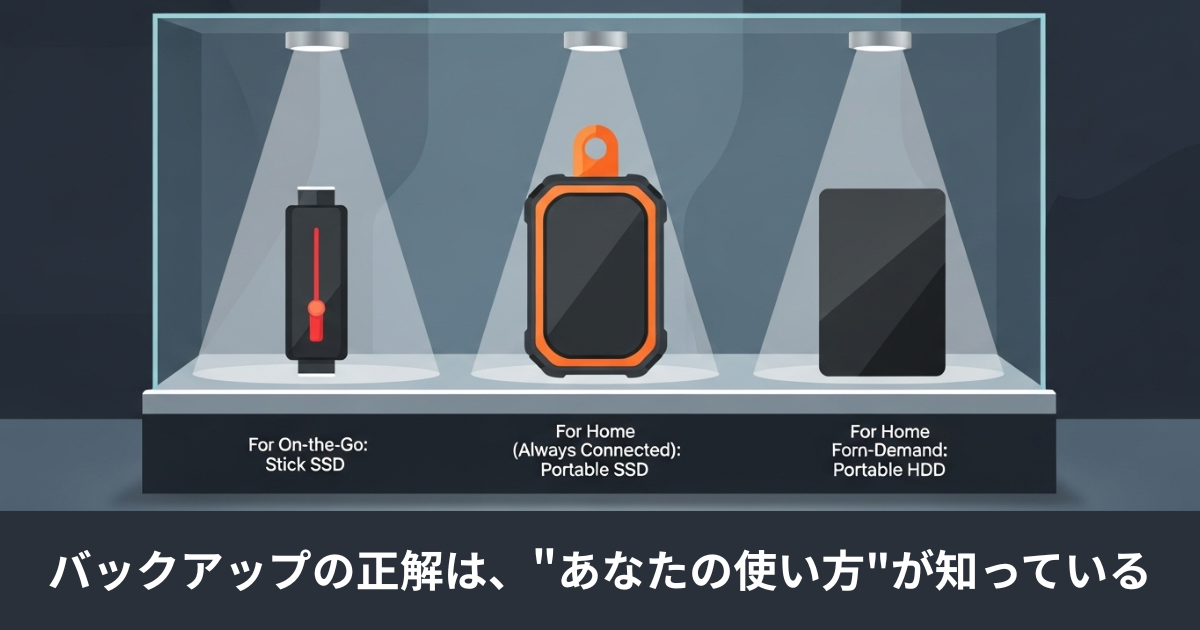
この場合は、外付けのHDDやSSDといった物理的なストレージを使うのが最も速く、確実な方法です
特に、これから長くLinuxを使っていくなら、日々のバックアップ用途にも使えるため、この機会に一つ用意しておくことを強くおすすめします
「でも、どんな外付けストレージを選べばいいか分からない…」
そんな方のために、Linuxで使うことを前提とした最適な外付けストレージの選び方と、具体的なおすすめ製品を以下の記事で詳しく解説しています
ストレージ選びで失敗したくない方は、ぜひ参考にしてみてください
【ステップ3】Linuxへデータを運び込む手順
Linuxのインストールが無事に完了したら、いよいよ最後のステップです
運び出しておいたデータを、新しいLinuxの我が家へと運び込みましょう
OneDriveやGoogle Driveでデータ移行をする場合
Linux Mintなどの多くのLinuxディストリビューションでは、設定の「オンラインアカウント」からGoogleアカウントを追加するだけで、ファイルマネージャーに自動でGoogleドライブが表示される便利な機能があります
これを設定するだけで、Google Driveの中身を、PC内のフォルダと同じように扱えるようになります
なお、OneDriveは「オンラインアカウント」を実際に試してみましたが、うまく設定ができませんでした
OneDriveにデータを保存している方と、データを移行するためだけにGoogle Driveを使用した方は、OneDriveやGoogle Driveにブラウザでアクセスして、PCにデータをダウンロードしてから目的の場所に移動しましょう
保存場所は、下の「外付けストレージを使ってデータ移行をする場合」にあるのWindowsとLinuxのフォルダ対応表を参考にしてください
外付けストレージを使ってデータ移行をする場合
USBメモリでも、その他の外付けストレージでもやり方はいっしょです
以下の方法でデータを移行しましょう(今回は、Linux Mintを例に説明します)
→ Linux Mintを起動し、外付けストレージをPCに接続
→ デスクトップに表示されたストレージのアイコンをダブルクリックして、ストレージの身をウィンドウで開く→ メニューからファイルマネージャーを開き、もう一つウィンドウを立ち上げる
→ バックアップしたデータを、Linuxの対応するフォルダ(ドキュメント、ピクチャなど)へドラッグ&ドロップでコピペ
なお、個人のデータを保存する場所のフォルダ構成は、WindowsとLinuxであまり変わりません
以下のWindowsとLinuxのフォルダ対応表を見て、対応する場所にデータをコピペしましょう
| Windows | Linux(例:Linux Mint) |
|---|---|
| 場所:D:\User\ユーザー名 | 場所:home\ユーザー名 |
| デスクトップ | DeskTop |
| ドキュメント | Documents |
| ダウンロード | Downloads |
| ミュージック | Music |
| ピクチャ | Pictures |
| ビデオ | Videos |
ブラウザのブックマークなども、各ブラウザの「インポート」機能を使えば、簡単に復元できます
まとめ
今回は、WindowsからLinuxへ、データを安全に移行するための具体的な手順を紹介しました
- 移行するのは、システムではなく「個人ファイル」が中心
- OneDriveやGoogleドライブを使っている場合は、事前にリンクを解除しておくと安全
- 移行方法は、「仕分け」→「運び出し」→「運び込み」の3ステップ
- データ量が多い場合は、外付けストレージを使うのが最も確実
データ移行という、Linuxへの乗り換えにおける大きなハードルは、これでクリアできたはずです
新しいLinux環境を、これから存分に楽しんでください