
Linuxをインストールして、新しいデスクトップを前にワクワクしていませんか?
Linux MintやZorin OSのような初心者向けのOSには、最初から多くの便利なアプリがそろっています
さらに、いくつかの「神アプリ」を追加でインストールするだけで、あなたのLinuxライフはより快適で、便利で楽しいものに変わります
この記事では、Linuxに「最初から入っている便利なアプリ」の再発見と、普段使いに「追加で入れるべき神アプリ」を合わせて6つ厳選して紹介します
これらは、わたしも実際に使用したことがあり、その経験からも”おすすめ”できるものです
Windowsの”あのアプリ”の代わりになるものから、Linuxならではの便利なツールまで
あなたのPCにもう入っているかを確認したり、新しくインストールしたりしながら読み進めてみてください
【最初に結論】6つの神アプリ「早わかり一覧表」
この記事で紹介する6つの「神アプリ」はこちらです
それぞれの役割と、どんな人におすすめかをまとめました
| ジャンル | アプリ名 | こんな人におすすめ! | Windowsでいうと… |
|---|---|---|---|
| オフィス | LibreOffice | MS Officeのファイルを使いたい人 | Microsoft Office |
| Webブラウザ | Vivaldi | ブラウザを自分好みにしたい人 | Chrome+高度な機能 |
| 動画再生 | VLC media player | どんな動画も確実に再生したい人 | メディアプレイヤー |
| 画像編集 | GIMP | 無料でプロ級の画像編集がしたい人 | Adobe Photoshop |
| Windows互換 | Wine | どうしてもWindowsアプリを使いたい人 | ー |
| プログラミング | Visual Studio Code | プログラミングをやってみたい人 | Visual Studio Code |
各アプリについては、次の章でより詳しく紹介します
【ジャンル別】神アプリ6選(詳細解説)
それでは、各アプリの魅力をジャンル別に詳しく見ていきましょう
ほとんどのアプリは、Linux MintやZori OSの「ソフトウェアマネージャー」から、簡単にインストールできます
【オフィス】LibreOffice(Microsoft Officeの強力な代替品)
Microsoft Officeはもう不要かもしれません
Linux MintやZorin OS、Pop!_OSなどの多くのLinuxディストリビューションには、WordやExcelと高い互換性を持つ「LibreOffice」が最初からインストールされています
これさえあれば、今まで作成したファイルも、追加の作業なしで、すぐに開いて編集できます
↓詳しくはこちら
Microsoft 365やGoogleドキュメントを使用するという方法もありますが、LibreOfficeはもともとインストールされているので、ダウンロードしたファイルやPC内にあるファイルなら、インストールも特別な設定も必要なく、ダブルクリックするだけですぐ使えます
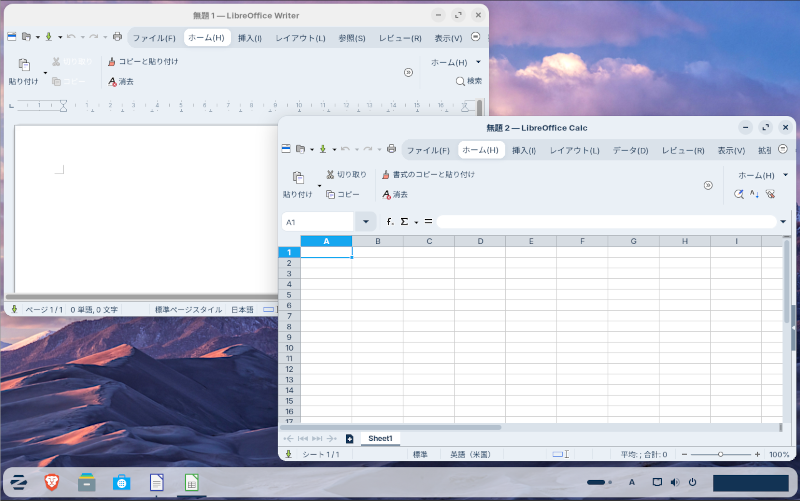
表計算のCalcについては、Microsoft Officeの関数もそのまま普通に使えます
文書作成のWriterも、Microsoft Officeを使っていた人なら、直感で使えます
勉強する必要がなく、違和感もあまり感じないので、ぜひインストール済みのLibreOfficeをそのまま使ってください!
【Webブラウザ】Vivaldi(ChromeやEdgeからの乗り換えに)
PCで最もよく使うアプリだからこそ、Webブラウザにはこだわりたいという方も多いのではないでしょうか?
Vivaldiは、ChromeベースのWebブラウザですが、タブの表示位置やショートカットキーなどを自由自在にカスタマイズでき、マウスジェスチャーなども搭載した、「Chromeの高性能拡張機能版」といえるアプリです
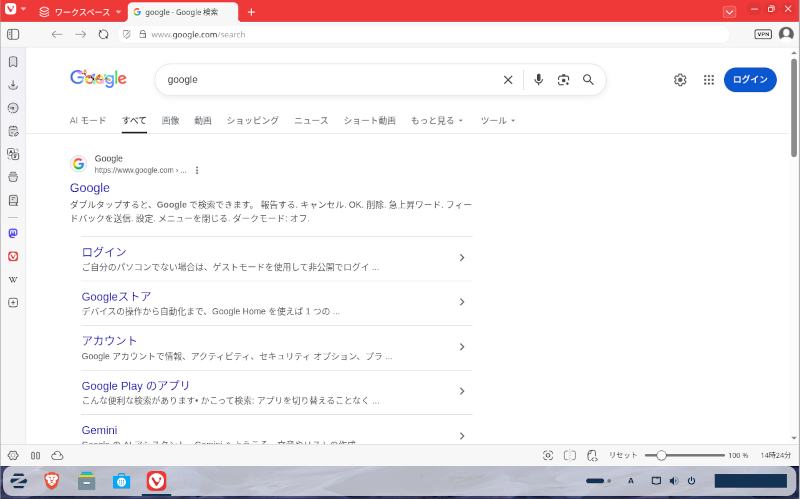
Chromeベースなので、もちろんChromeのアプリストアから拡張機能をインストールすることも可能です
Windows版もあるので、使っていた方もいるかもしれません
私もそのうちの一人で、もう10年以上、今でもVivaldiを愛用しています
Linux MintにはFirefox、Zorin OSにはBraveというWebブラウザが最初から入っているにもかかわらず…
こんなに長く愛用する理由は、Vivaldiは、「タブを閉じるショートカットのカスタマイズ」「タブを閉じた時にどのタブを開くかの設定」などを、拡張機能なしで設定できるからです
これをChromeで実現しようとしたことも何回かありますが、拡張機能を入れる必要があるようで、実現できる拡張機能を探しけど見つけられず、挫折してしまいました
「かゆいところに手が届く」ChromeベースのWebブラウザ、ぜひ使ってみてください!
【動画再生】VLC media player(どんな動画も、これ一つで)
「この動画、再生できない…」というストレスから、完全に開放されます
VLC media playerは、世の中のほぼすべての動画ファイルを再生できる、最強のメディアプレイヤーです
Windows版もあり、かなり有名な動画再生アプリです
Linux MintやZorin OSにもメディアプレイヤーはインストールされていますが、いつものVLC media playerをやっぱりインストールして使ってしまいます
動画ファイルだけでなくmp3などの音楽ファイルも再生できるので、これひとつあれば動画も音楽も楽しめます
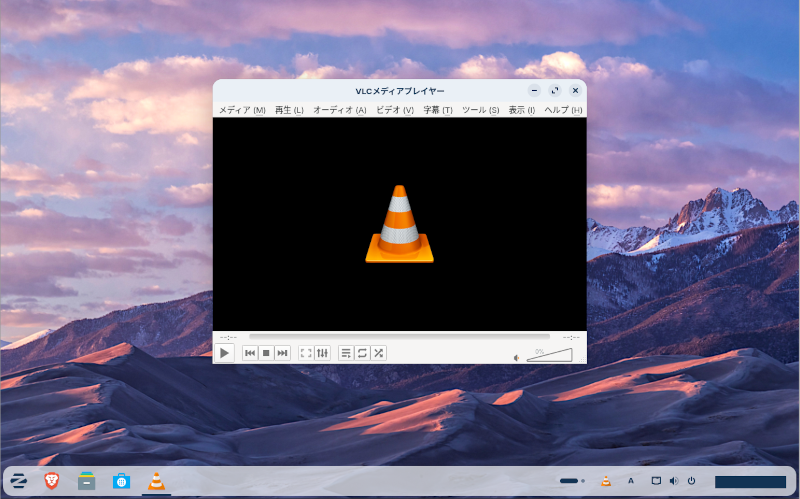
「インストール済みのメディアプレイヤーが気に入らない」という方、「メディアプレイヤーをインストールしたいけど、何にしたら良いかわからない」という方は、VLC media playerを試してみましょう!
【画像編集】GIMP(プロ級のツールが無料で使える!)
Adobe社が提供する世界標準の画像編集・加工アプリであるPhotoshopはWindowsアプリで、公式なLinux版を提供していません
このPhotoshopの代替品を探して検索すると、無料アプリで一番におすすめされるのがGIMPです
ディストリビューションによっては、このGIMPも最初からインストールされています
もし、お使いのLinux MintやZorin OSで見つからなくても、心配はいりません
「ソフトウェアマネージャー」から、いつでも簡単にインストールできます
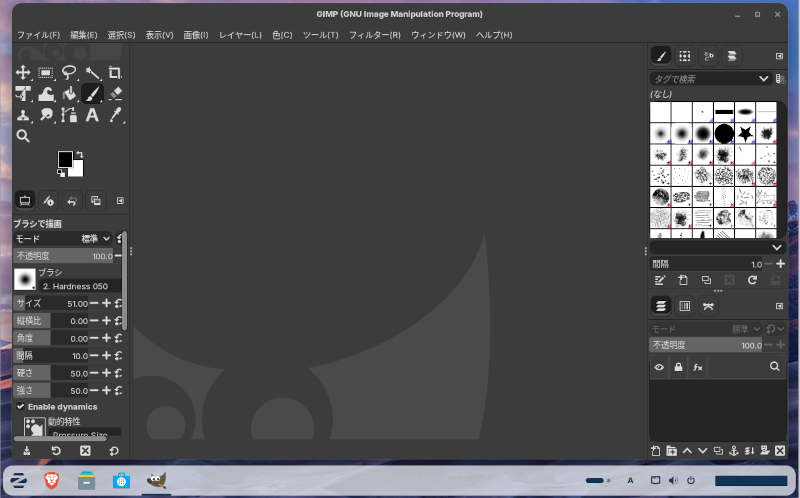
ブログで使う画像の編集に、私はGIMPを使っています
機能が多くて、最初は何をどうしたら良いかわからなかったのですが、案外、自分が使う機能は限られていて、操作方法を覚えるのにもあまり苦労しないことがわかります
「Linuxで画像編集をやってみたい」という方に、まず最初に試してみて欲しいアプリです
【Windows互換】Wine(どうしてもあのWindowsアプリを使いたい!)
「どうしても、あのWindowsアプリが使いたい…」そんな願いを叶えてくれるのが「Wine」です
多くのWindowsアプリ(.exeファイル)を、Linux上で動かすことができます
まったく違うOSなのに、WindowsアプリがLinuxでも使えるなんて、すごいですよね!
ただ、Wineはインストールに少しクセがあるので、Linux Mintなどでは、コマンドを使ったインストール方法を推奨します
「コマンドって何だか怖いんだけど…」という方も多いと思いますが、以下の記事でインストール方法を紹介しているので、それをそのまま実行してみてください
コマンドを覚える必要はありません

また、Zorin OSは、Wineをインストールすることを前提にシステムが組まれているため、もっと簡単にインストールが可能で、Wineへの最適化もほどこされています
最初からWineを使う前提なら、LinuxディストリビューションはZorin OS一択です
Zorin OSでのWineの導入方法と使い方は、以下の記事で紹介しています

どうしても必要なWindowsアプリってありますよね
そんな時に強い味方になるのが、Wineです
Linuxアプリで代替品を見つけるまでの「つなぎ」として使うのも「あり」だと思います
【プログラミング】Visual Studio Code(”作る側”への第一歩)
Visual Studio Codeは、Microsoftが提供する無料で軽量なコードエディター(ソースコード編集アプリ)なのですが、WindowsだけでなくmacOSやLinuxでも動作します
拡張機能も豊富でほぼすべてのプログラミング言語に対応しているため、初心者からプロまで幅広く使われる開発の定番ツールです
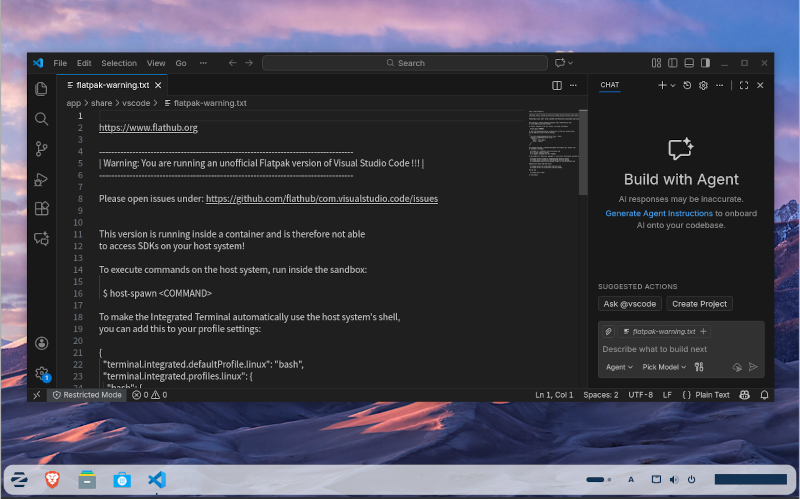
Linuxが開発者向けに発展してきたOSだからなのか、Linuxを始めると、なんだかプログラミングをしてみたくなったりします
そんなことありませんか?
私も何回かそんな時期があり、Java Scriptを勉強したことがあります
最初はLinux標準搭載のVi(Vim)を使ったりしたのですが、操作が難しく、プログラミングの勉強の前にエディターの操作方法の勉強で挫折しかけました
そんな時に見つけたのがVisual Studio Code
使ってみたら普通のテキストエディタと変わらない操作方法で入力できて驚きました
さらに、文字の色やスタイル(シンタックスハイライト)のカスタマイズもでき、Vi(Vim)と同じ操作方法にもカスタマイズ可能(もっと色々カスタムできます)と、プログラミング初心者ながら「すごいアプリだなあ」と感じたアプリです
しかも、見た目のカッコいい(私の意見ですが…)ので、使っているだけでテンションが上がります!
まとめ
今回は、Linuxの普段使いを劇的に快適にする、6つの厳選された「神アプリ」を紹介しました
- LibreOffice (オフィス)
- Vivaldi (Webブラウザ)
- VLC media player (動画再生)
- GIMP (画像編集)
- Wine (Windows互換)
- Visual Studio Code (プログラミング)
すべてを一度にインストールする必要はありません
まずは、冒頭の「早わかり一覧表」をもう一度見て、今のあなたが最も「面白そう!」「必要だ!」と感じたアプリを、一つだけインストールしてみることから始めましょう
その小さな一歩が、あなたのLinuxライフを、さらに豊かなものにしてくれるはずです