
「Linuxのアップデートを適用したら、なぜか起動しなくなった…」
「設定を少し変更したら、デスクトップ画面がおかしくなってしまった…」
Linuxを使っていると、ごく稀にですが、こうしたシステムトラブルに見舞われることがあります
画面が真っ暗になったり、エラーメッセージが延々と表示されたりすると、頭が真っ白になってしまいますよね
そんな不安を感じているあなたに、この記事では、Timeshiftを使ってシステムを復元するための具体的な手順を、トラブルの状況別に詳しく紹介します
もし、あなたが「Timeshift」の設定を済ませているなら、あなたのLinuxは、まるでタイムマシンのように、正常に動いていたあの頃の状態へと完全に戻ることができます
この記事を読み終える頃には、システムトラブルに対する漠然とした不安が、きっと「いつでも元に戻せる」という安心感に変わっているはずです
なお、この記事は、すでにTimeshiftの初回設定が完了し、一つ以上のバックアップ(スナップショット)が作成されている方向けの内容です
もし、まだ設定がお済みでない方は、まずはこちらの記事を参考に、未来の自分を救うための準備を済ませておくことを強くおすすめします
復元作業の前に、絶対に準備するもの
復元作業を始める前に、一つだけ絶対に必要になるものを準備してください
これがあるかないかで、全てが決まります
その絶対に必要になるものとは、あなたがLinuxをインストールする時に使った「ライブUSBメモリ」です
システムの調子がおかしいけど、まだOSが起動する場合(軽症の場合)は、これを使わずに復元できることもあります
しかし、OSが全く起動しない、という最悪の事態(重症の場合)では、この「ライブUSBメモリ」が、あなたのPCを救う唯一の「鍵」となります
Timeshiftでのシステムバックアップを設定した方は、この「ライブUSBメモリ」を決してフォーマットしたりせず、「お守り」として大切に保管しておきましょう
Timeshiftで「できないこと」:物理的な故障への備え
ライブUSBメモリという「お守り」を準備できたら、もう一つだけ、Timeshiftの限界について知っておいてください
これは、Timeshiftが「何のためのツールなのか」を正しく理解し、あなたのデータを本当に守るために非常に大切な知識です
Timeshiftは、あくまでアップデートの失敗や設定ミスといった「ソフトウェア」の問題から、システムを復旧させるためのツールです
しかし、もしPCのSSDやハードディスクそのものが物理的に故障してしまった場合、そこに保存されているバックアップも一緒に失われてしまうため、Timeshiftで復元することはできません
だからこそ、外部ストレージへの「データバックアップ」が、もう一つの生命線として重要になります
この2つのバックアップの役割を、正しく理解しておきましょう
Timeshift:ソフトウェアの不調に備える保険
データバックアップ:あなたの大切なデータの損失や、ハードウェアの故障に備える保険
この両方を設定しておくことで、初めてあなたのLinux環境は、本当の意味で「鉄壁」になります
データバックアップについては、こちらの記事で紹介しています
【軽症の場合】OSは起動するが、動作が不安定な時の復元方法
「アップデートの後から、なんだか動作がカクつくようになった」
「新しいソフトを入れたら、一部の機能がおかしくなった」
このように、OS自体はまだ起動するけれど、調子が悪くなってしまった場合の復元手順です
このケースなら、復元は非常に簡単です
→ メニューから「Timeshift」を探してクリック
→ 「認証が必要です」が開くので、自分のログインパスワードを入力して、「認証」をクリック
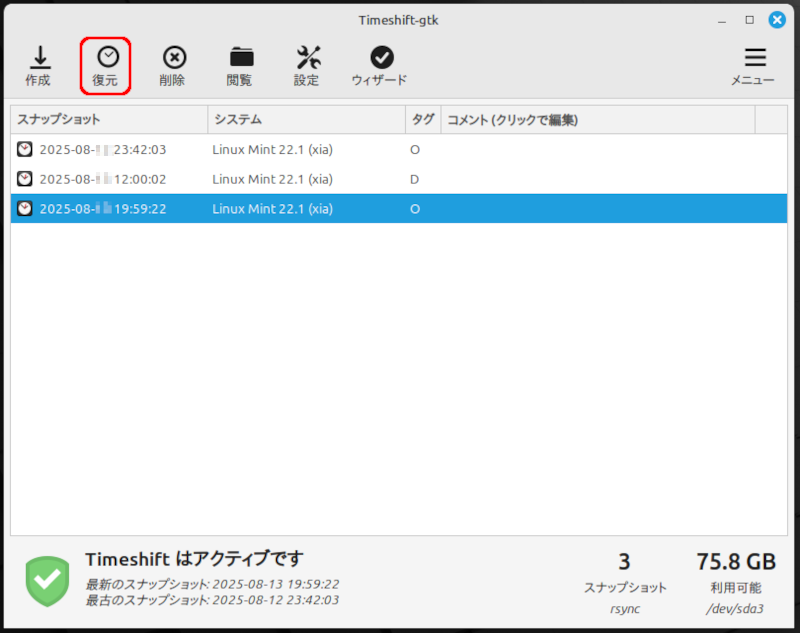
→ Timeshiftのメインウィンドウが開くので、作成済みのバックアップ(スナップショット)の一覧から、正常に動いていた時点の日付のスナップショットを選択し、上部にある「復元」ボタンをクリック
→ 「スナップショットを復元」が開くので、内容を確認して「次へ」をクリック
→ 復元の内容のチェックが始まり、チェックが終わると「実行内容の確認」が開き、復元されるファイルの一覧が表示されるので、内容を確認して「次へ」をクリック
→ 最後に「警告」画面が表示されるので、一度Timeshift以外の全てのアプリを自分で閉じてから、「次へ」をクリック
→ 復元処理が始まるので、処理が終わるまで待つ
(PCの性能や変更点の多さによりますが、数分から数十分かかる場合があります)
→ 処理が完了すると、自動で再起動されるので、ログイン
再起動後、あなたのLinuxは、指定した時点の完璧な状態に戻っています
【重症の場合】OSが全く起動しない時の復元方法
ここからが、Timeshiftの真骨頂です
「PCの電源を入れても、黒い画面にエラーメッセージが出るだけ…」
そんな絶望的な状況でも、慌てる必要はありません
いよいよ、「ライブUSBメモリ」の出番です
ステップ1:ライブUSBメモリからPCを起動するように設定する(BIOS/UEFI)
まずは、保管しておいたLive USBメモリを使って、PCを起動します
→ PCの電源を完全に切り、Live USBメモリをPCに挿す
→ PCの電源を入れる
→ 起動デバイスが起動するので、「Start Linux Mint」が選択されていることを確認して「Ent」キーを押す

PCの電源を入れた後、見慣れない黒い画面(BIOS/UEFI)が表示されてしまったら、慌てずにこちらの記事を参考に、USBメモリから起動するように設定してください
↓黒い画面が「BIOS」だった場合

↓黒い画面がUEFIの場合

ステップ2:お試し環境のTimeshiftを起動し、PCを復元する
いよいよ、PCの復元作業を行います
ここからの手順は、「軽症の場合」とほとんど同じです(違う場所は赤字で表示します)
→ メニューから「Timeshift」を探してクリック
→ 「認証が必要です」が開くので、自分のログインパスワードを入力して、「認証」をクリック
(Timeshiftが起動し、あなたのPCのハードディスク内に保存されているバックアップ(スナップショット)を自動で見つけてくれます)
→ Timeshiftのメインウィンドウが開くので、作成済みのバックアップ(スナップショット)の一覧から、正常に動いていた時点の日付のスナップショットを選択し、上部にある「復元」ボタンをクリック
→ 「スナップショットを復元」が開くので、内容を確認して「次へ」をクリック
→ 復元の内容のチェックが始まり、チェックが終わると「実行内容の確認」が開き、復元されるファイルの一覧が表示されるので、内容を確認して「次へ」をクリック
→ 最後に「警告」画面が表示されるので、警告の指示に従って「未保存のデータの保存」と「すべてのアプリケーションの終了」をしてから、「次へ」をクリック
→ 復元処理が始まるので、処理が終わるまで待つ
(PCの性能や変更点の多さによりますが、数分から数十分かかる場合があります)
→ 処理が完了すると、自動で再起動されるので、ログイン
→ この時点ではライブUSBメモリが挿さっており、もう一度「お試し環境」のライブUSBメモリで起動するので、メニューから「シャットダウン」を行う(これは操作ミスではなく、正常な動作です)
→ PCの電源が切れたらライブUSBメモリを抜いて、再度、PCの電源を入れて起動する
PCが起動したら、あなたのLinuxは、指定した時点の完璧な状態に戻っています
【まとめ】Timeshiftがあれば、システムトラブルは怖くない
今回は、Timeshiftを使って、トラブルが起きたLinuxシステムを安全に復元する方法を紹介しました
・OSがまだ動くなら、そのままTimeshiftを起動する
・OSが起動しなくても、Live USBから起動すれば復元できる
この2つのパターンさえ覚えておけば、Linuxで起こりうるシステムトラブルのほとんどは、もう怖くありません
アップデートの適用や、新しい設定への挑戦も、ずっと気軽な気持ちでできるようになるはずです
バックアップは、未来の困った自分を助ける、最高の「保険」です
この記事が、あなたのLinuxライフを、より安心で、より挑戦的なものにする手助けになれば幸いです
こうして自分でトラブルを解決できるのも、Linuxの大きな力です
しかし、ハード(物理的なPC)のトラブルには対応できません
きっと、「ハードのトラブルを少しでも減らしたい」と考える方も多いでしょう
そんなあなたに、メーカーがOSとハードウェアの両方の動作を保証してくれる環境を手に入れる方法として、あなたの「Linuxとの付き合い方」によって導き出せる2つの選択肢を紹介します
■ とにかく「手間なく、最高の安心感」で始めたいあなたへ
インストールの手間やリスクから完全に解放され、箱から出してすぐにLinuxを始めたい、というあなたには、DellのプリインストールPCが究極の選択肢です

■ 「自分でインストールする自由」と「相性の安心感」を両立させたいあなたへ
「OSは、自分がお気に入りのLinuxディストリビューションを使いたい」
「自分でインストールするから、ハードウェアの相性問題という不安だけは解消したい」
というあなたには、Lenovoの公式対応PCが最強の選択肢になります
