
Zorin OS 18 Coreが2025年10月14日にリリースされたので、そのインストール方法を紹介します
Zorin OSは独自調査によると、Windows風ディストリビューションの中では日本で2番目に人気があります
人気としては2番目ですが、Windows風の外観でWindowsソフトをLinuxでも使いたいという方には、それ用のシステムが最も充実しているので1番おすすめです
インストールと基本設定は1時間程度で終わりますし、全然むずかしくありません
「はじめてZorin OSをインストールするから方法を知りたい」
という方は、この記事を参考にしていただけたら幸いです
Zorin OS 18 Coreのシステム要件
Zorin OS 18 Coreをインストールするために必要なパソコンの最小システム要件は以下の通り
| CPU | 1GHzデュアルコア – Intel/AMD 64ビットプロセッサ |
| メモリ | 2 GB |
| ストレージ | 15 GB |
| ディスプレイ | 解像度800 × 600 |
みなさんがお使いのパソコンがこれらのシステム要件を満たしていない場合、Zorin OSが実行できない可能性がありますので、まずは自分のパソコンのスペックを確認しましょう
とはいっても、だいぶ低いシステム要件だと思いますので、よほど古いパソコンでなければ大丈夫でしょう
(Zorin OSの公式サイトでは、「15年前のマシンでも実行できる」と表明しています)
実は、Zorin OSにはCoreよりも軽量なLiteエディションというものもあるのですが、Zorin OS 19 以降は廃止され、完全サポートは2029年6月までの予定だと発表されています
まだ年数はありますが、いずれ無くなるエディションを使用するのはあまり気持ちの良いものでもないでしょうから、素直にCoreをインストールしましょう
17 Liteのシステム要件は発表されていないのですが、念のため 16 Liteのシステム要件を紹介しておきます
どうしてもLiteを試したいという方は参考にしてください
| CPU | 1 GHzシングルコア–Intel / AMD64ビットプロセッサ |
| メモリ | 1GB |
| ストレージ | 10 GB |
| ディスプレイ | 解像度1024×768 |
インストール方法はCoreと一緒なので、そのまま読み進めてください
事前に準備しておくもの
Zorin OS 18 Coreをインストールする前に、以下のものを準備しておくとスムーズに進みます
- USBメモリ
- ユーザー名とパソコン名
- ログインパスワード
USBメモリ
ライブUSBメモリはZorin OSに限らず、Linuxディストリビューションをパソコンにインストールするためには絶対に必要です
Zorin OS 17 Coreをインストールするのに必要なUSBメモリの容量は4GBです
余裕を見て8GB以上USBメモリを用意しましょう
私はさらに余裕をみて16GBのUSBメモリを買いました
ユーザー名とパソコン名
ユーザー名とパソコン名はインストールの途中で入力を求められるので、あらかじめ考えておきましょう
その際、できるだけ短い名前にすることをおすすめします
なぜかというと、Linuxを使う時に避けては通れないコマンド入力をするための「端末」にユーザー名とパソコン名が表示されるため、あまり長いとコマンドを打つスペースを圧迫してしまうからです
下の画像は、私の端末の状況です

図にあるように”【ユーザー名】@【パソコン名】:〜$”と表示されます
コマンドを入力すると$の右側から表示されるため、ユーザー名とパソコン名が長いとコマンドの表示開始位置が異常に右側になってしまいます
そうなると、長いコマンドを入力するとすぐに折り返して表示されてしまい、正しくコマンドが打てたかの確認もしづらくなってしまいます
そうならないために、できるだけ短いユーザー名とパソコン名にすることをおすすめします
ログインパスワード
ログインパスワードもインストールの途中で入力を求められます
あらかじめ考えておきましょう
ただし、ログインパスワードを入力するとパスワードの強度が表示され、強度が低すぎるとパスワードを受け付けてもらえないこともあるようです
このため、第1候補のつもりで作っておき、強度を確認しながら修正すると良いでしょう
私の場合、半角の英数字と記号を組み合わせて12文字で作りました
これぐらいの種類と文字数だと、強度が高いと評価されます
Zorin OS 18 Coreのダウンロードからインストール、基本的な設定まで
Zorin OS 18 Coreをインストールする大まかな流れは以下の通り
1. Zorin OS 18 Coreの.isoイメージのダウンロード
2. ライブUSBメモリの作成
3. データのバックアップ
4. ライブUSBメモリを使ってZorin OS 17 Coreをインストール
5. Zorin OS 18 Coreの日本語入力設定
6. ディレクトリ名の英語表記化
順番に紹介します
1. Zorin OS 18 Coreの.isoイメージのダウンロード
まずは、Zorin OS 18Coreをインストールするために必要な.isoイメージをダウンロードします
.isoイメージは、Zorin OSの本家サイトからダウンロードができるのですが、現在、回線混んでいるようでダウンロードに何時間もかかってしまうため、公式ダウンロードミラーからのダウンロード方法を紹介します
まずはサイトを開きます

その後のダウンロード手順は以下の通り
(なお、本家サイトの画像は翻訳機能で翻訳してあります)
→本家サイト内中央の「Zorin OSをダウンロードする」か、右上の「ダウンロード」をクリック
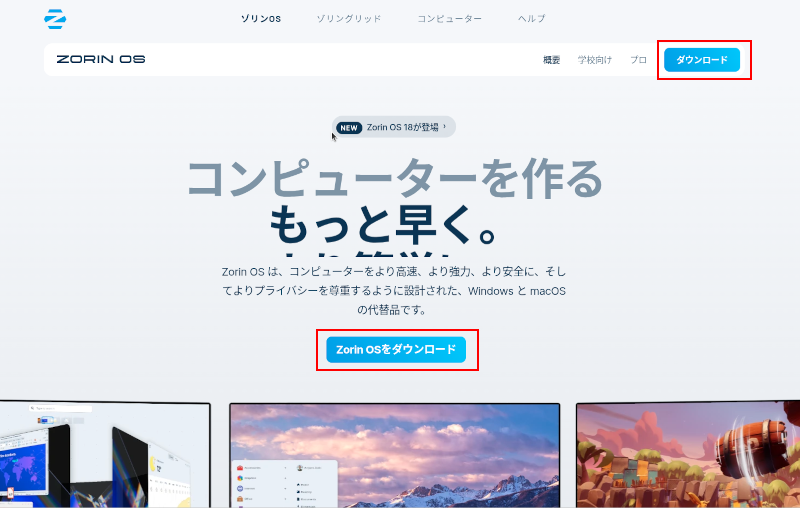
→次の画面が開いたら、一番下までスクロールして、「公式ダウンロードミラー」をクリック
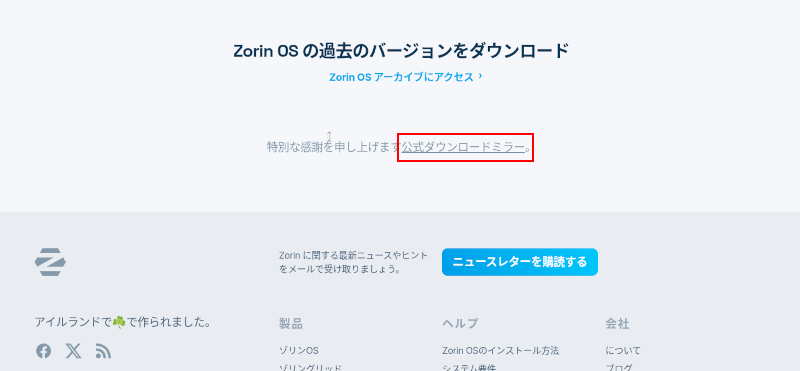
→「公式ダウンロードミラー」ページが開くので、スクロールして「アジア」のところにある好きな場所のリンクをクリック
(今回は「NCHC」(台北)をクリック)
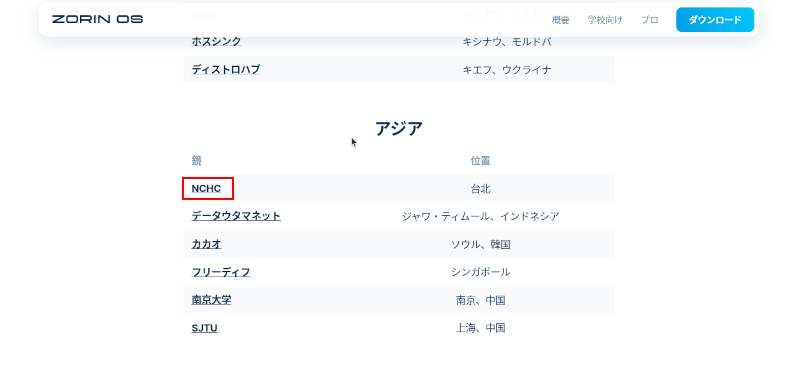
→「Index of /zorinos」が開くので、「18」フォルダをクリック
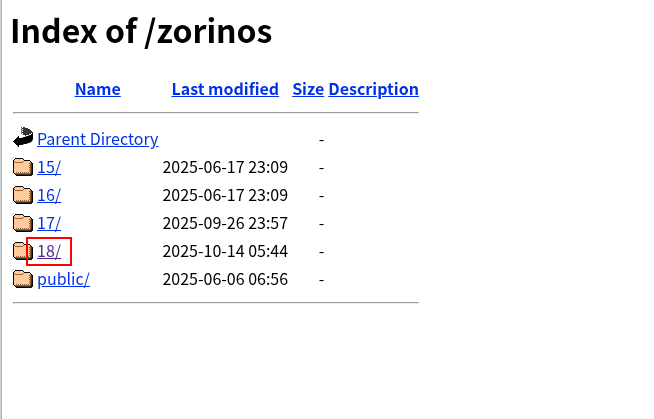
→「Index of /zorinos/18」が開くので、「Zorin-OS-18-Core-64-bit.iso」をクリック
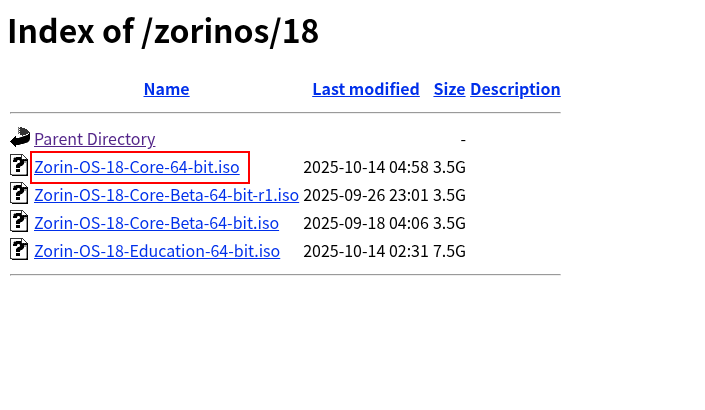
ダウンロードが始まるので、そのまま待ちましょう
私がダウンロードしたときは、2分程度で終わりました
ダウンロードが完了すると、保存場所(Downloadsフォルダ)に以下の通り保存されます
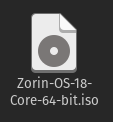
以上でダウンロードは完了です
2. ライブUSBメモリの作成
Zorin OS 18 Coreの.isoイメージが手に入ったので、専用のソフトを使ってライブUSBメモリを作成していきます
Zorin OSでは「balena Etcher」というライブUSBメモリ作成ソフトが紹介されています
Windows用のインストーラーもありますので、初めてLinuxをインストールする方も同じソフトが使えます
balena EtcherのダウンロードからファイブUSBメモリの作り方までは以下のページでまとめて紹介していますので、そちらを参考にライブUSBメモリを作成してください

3. データのバックアップ
Zorin OSというか、Linuxディストリビューション全体に言えることですが、インストールするとそれまで保存されていたデータは全て無くなってしまいます
ですから、インストールの前に必ず保存データのバックアップを取ってください
バックアップ方法としては、以下の方法があります
・Googleドライブなどのクラウドストレージに保存する
・外付けHDDなどの物理的な外付けストレージに保存する
クラウドストレージで収まる程度の容量で高速なインターネット環境があるのでしたら、クラウドストレージでバックアップする方が追加費用をかけずにバックアップができます
でも、無料で使える容量を超えてバックアップする必要がある場合は、外付けのストレージをおすすめします
もともと外付けのストレージをお持ちなら、そちらの方が簡単にバックアップができます
「外付けのストレージを持っていない」「どれを選べばいいか分からない」という方は、以下の記事で詳しく選び方を紹介していますので、先にこちらをご覧ください
ご自身の環境に合わせてバックアップを取ってください
4. ライブUSBメモリを使ってZorin OS 18 Coreをインストール
これでZorin OS Coreをインストールする準備が完了しましたので、いよいよインストールしていきます
まずはパソコンの電源を切り、以下の手順でインストールしましょう
→電源を切った状態のパソコンに、ライブUSBメモリを挿す
→パソコンの電源を入れる
パソコンによっては、USBメモリが挿さっているとエラーが出て起動しない場合があります。
起動デバイスメニューが起動しない場合、BIOSもしくはUEFIの設定を変更しなくてはなりません。
BIOSもUEFIもOS起動前のハード部分の管理・制御を行うプログラムで、
・起動して操作にマウスが使えない場合はBIOS
・起動してマウスで操作ができる場合はUEFI
にが搭載されています。
一度パソコンの電源を切ってライブUSBメモリを抜いて、以下の記事を参考に設定してください。
BIOSの場合:Linuxインストール用ライブUSBメモリが起動しない時の解決方法
UEFIの場合:LinuxのライブUSBメモリが起動しない時の解決法(UEFIの場合)
→起動デバイスメニューが起動するので、一番上の「Try or Install Zorin OS」が選択されていることを確認してからEnterを押す
(NIVDIAのGPUが搭載されているパソコンは、「Try or Install Zorin OS (modern NVIDIA drivers) 」を矢印キーを使って選択してからEnterを押す)
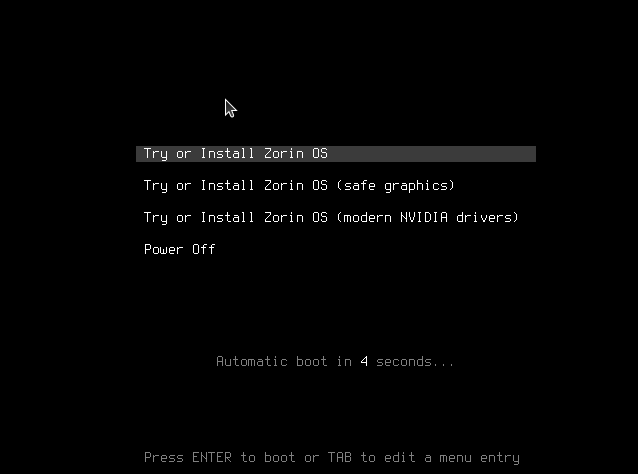
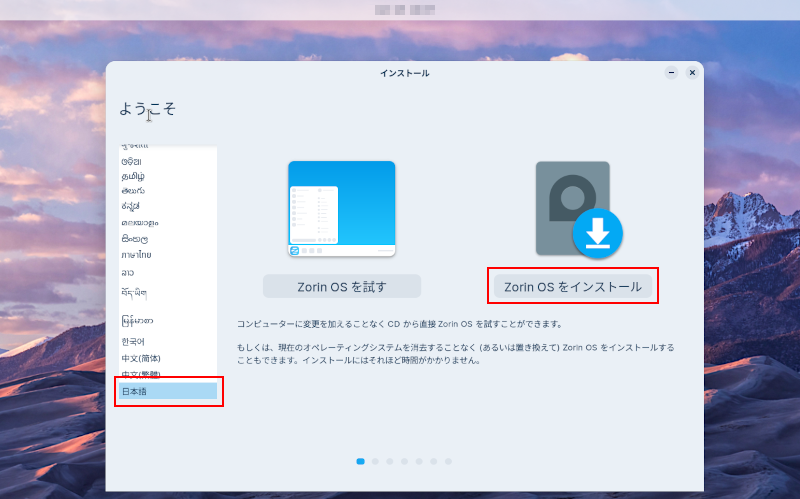
→「Welcom」が開くので、左側のメニューをスクロールして、一番下の「日本語」をクリックして「Zorin OS をインストール」をクリック
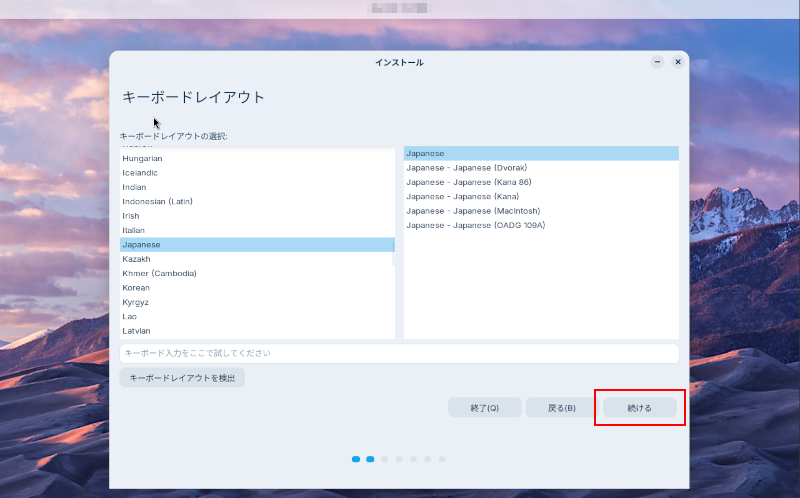
→「キーボードレイアウト」が開くので、左右両方のメニューが「japanese」になっているのを確認して「続ける」をクリック
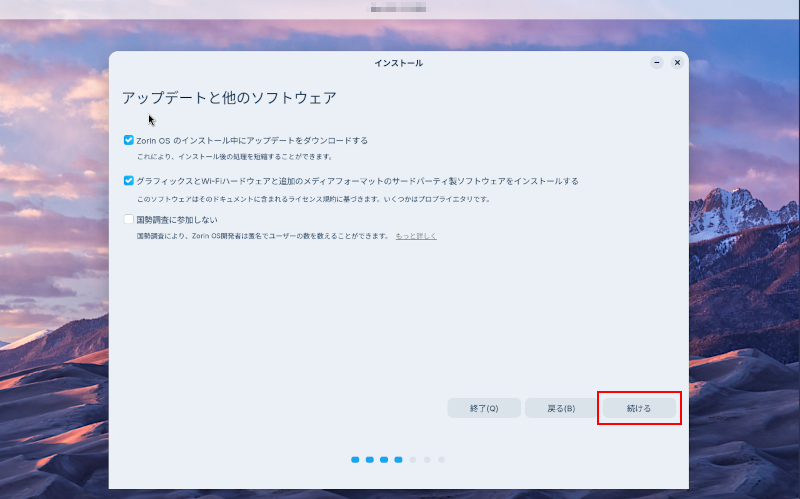
→「アップデートと他のソフトウェア」が開くので、上2つにチェックが入っているか確認
3つ目の「国勢調査に参加しない」は、参加したくない時のみチェックを入れて「続ける」をクリック
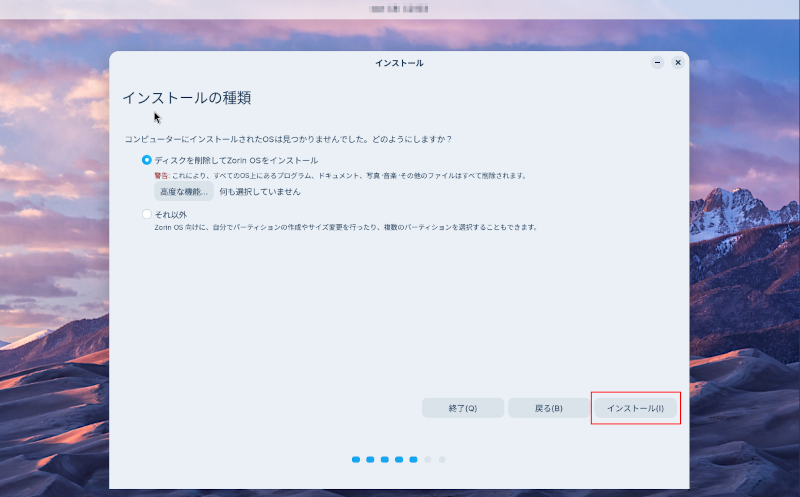
→「インストールの種類」が開くので、「ディスクを削除してZorin OSをインストール」が選択されていることを確認して「インストール」をクリック
→「ディスクに変更を書き込みますか?」が開くので、「続ける」をクリック
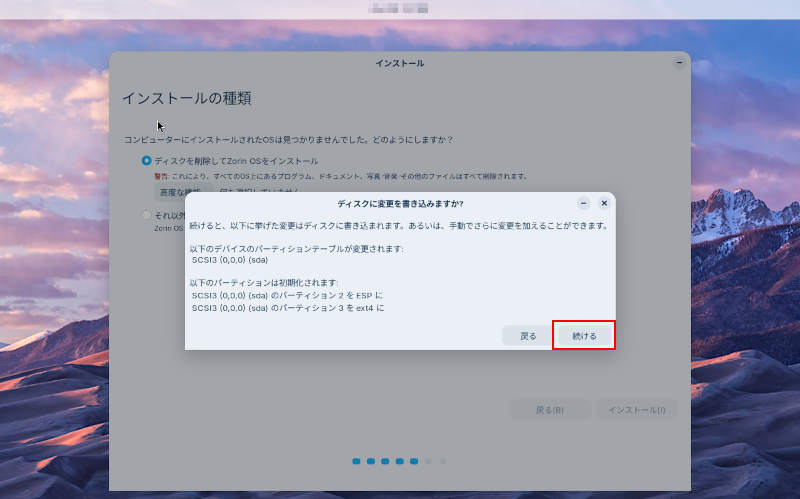
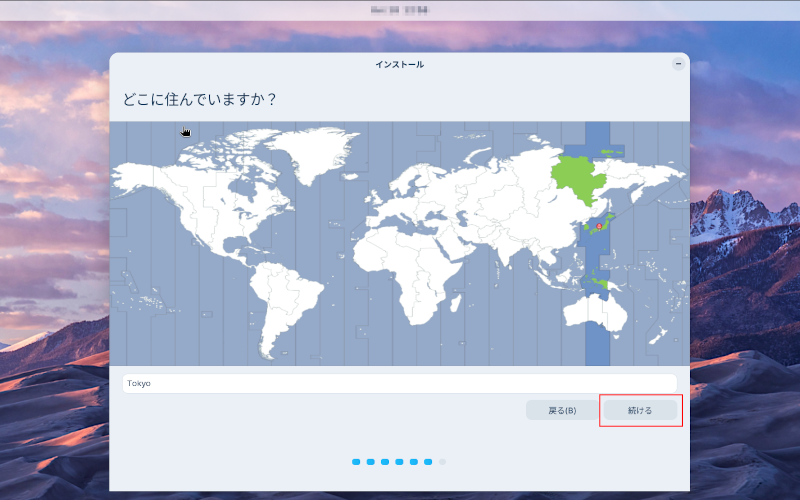
→「どこに住んでいますか?」が開くので、地図の下に「Tokyo」と表示されていることを確認して、「続ける」をクリック
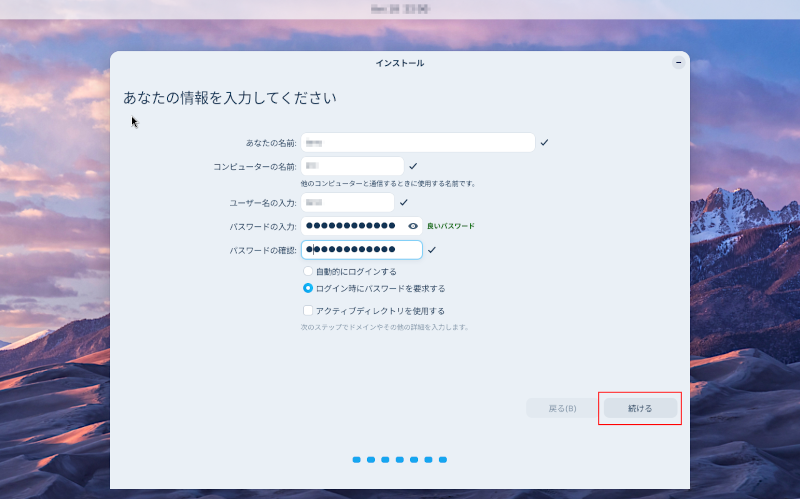
→「あなたの情報を入力してください」が開くので、
準備してあったユーザー名とパソコン名とパスワードを入力
なお、「パスワードの入力」の右にパスワードの強度が表示されるので、「良いパスワード」と表示されるまでパスワードは修正すること
ログイン方法はセキュリティ上、できるだけ「ログイン時にパスワードを要求する」のままにする
入力が完了したら「続ける」をクリック
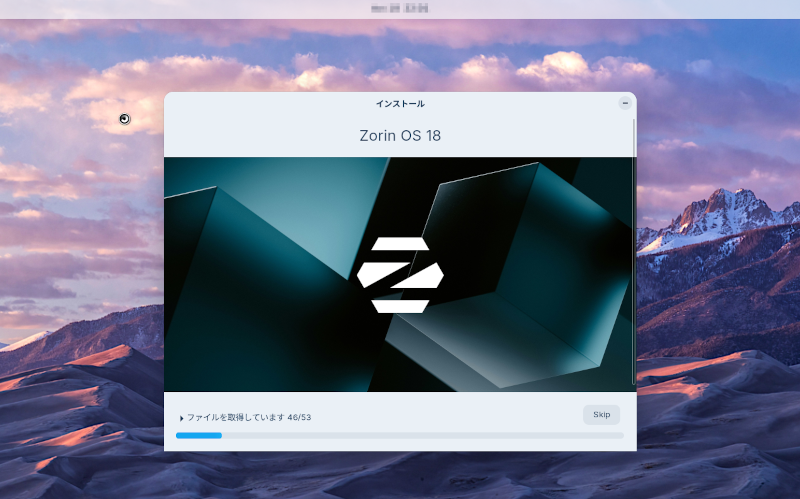
→「インストール」が表示されてインストールが始まるので、完了するまで待つ
→「インストールが完了しました」が開くので、「今すぐ再起動する」をクリック
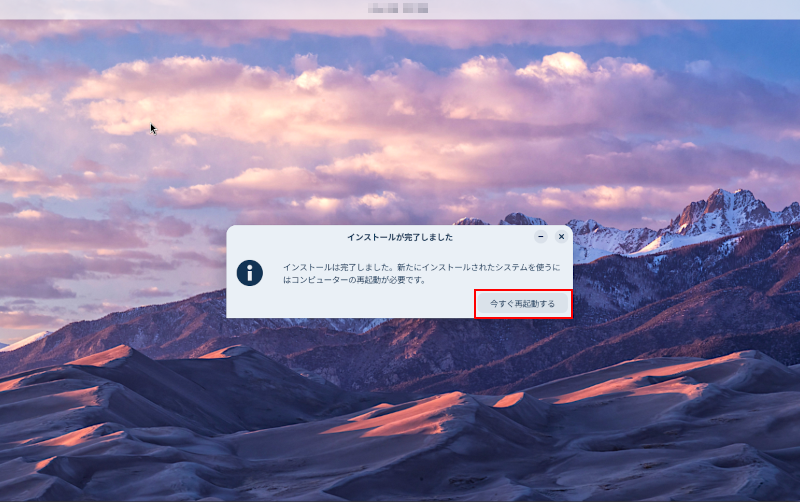
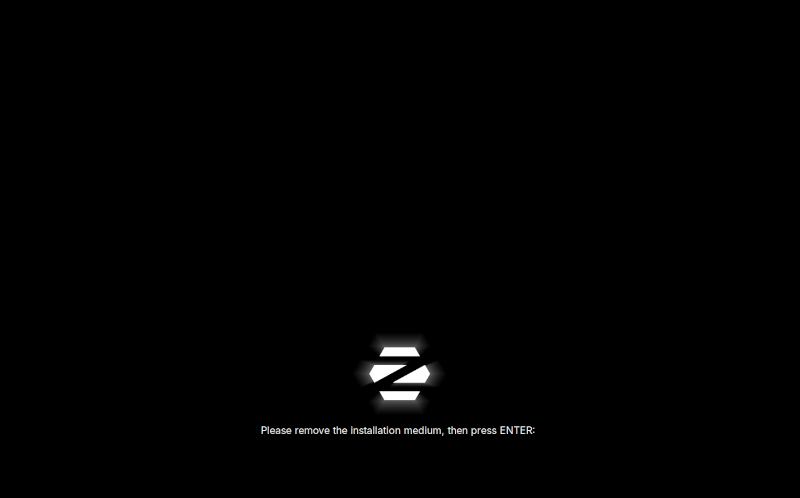
→以下の画面が表示されるので、ライブUSBメモリをパソコンから抜いて「Ent」キーを押す
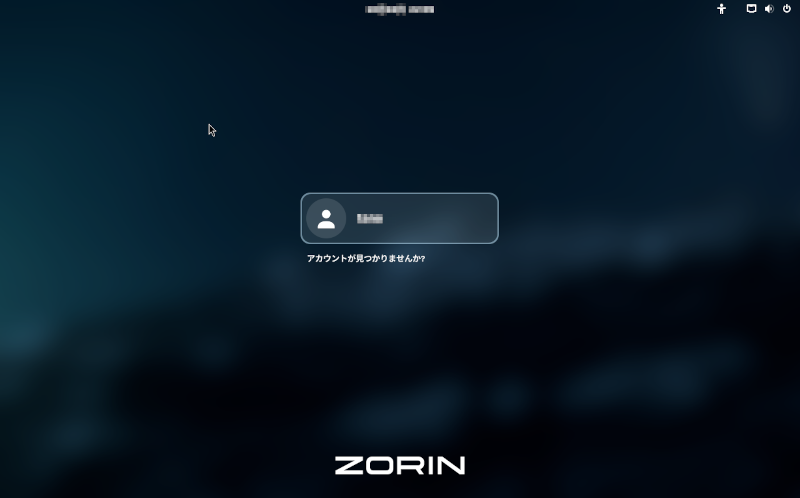
→先程設定したユーザー名が表示されるので、ユーザー名をクリック
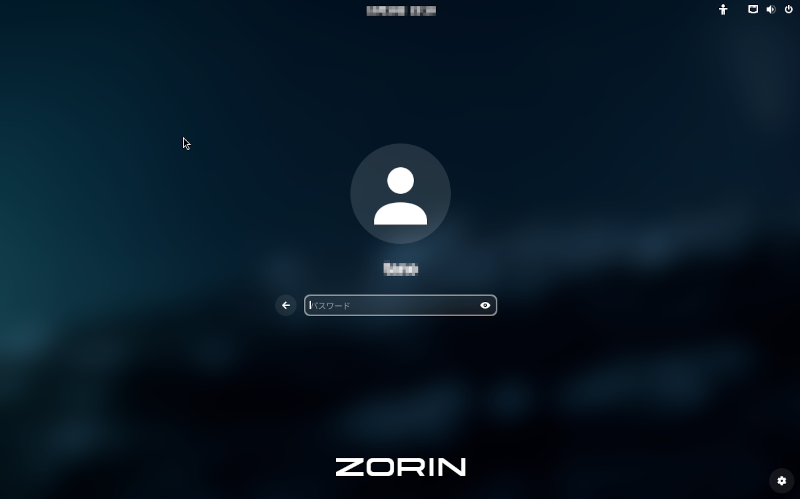
→パスワード画面が開くので、パスワードを入力して「Ent」キーを押す
→Zorin OS 18が起動して「Zorin OS 18 へようこそ」が開くので、続きを見たいなら「ツアーを始める」をクリック、続きを見たくないなら「遠慮する」をクリック(今回は「遠慮する」をクリック)
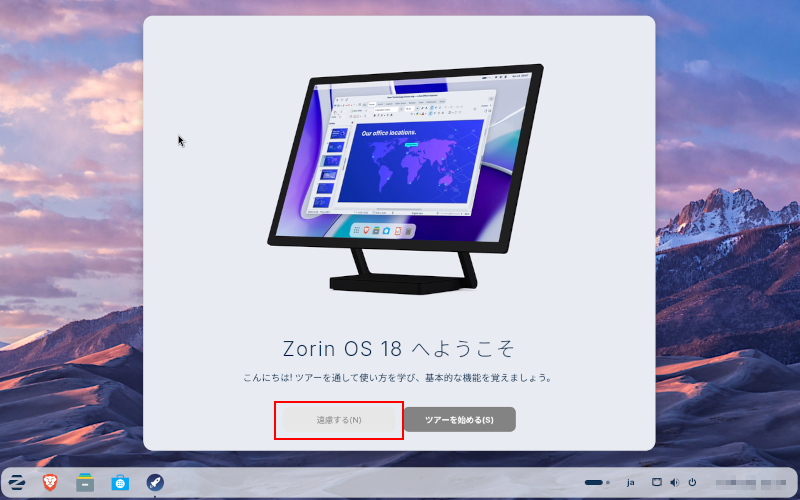
これでZorin OS 17のインストール自体は完了です
あともう少しです
最低限必要な以下の設定を行いましょう
5. Zorin OS 17 Coreの日本語入力設定
インストールの最初に「キーボードレイアウト」で「japanese」を選択しましたが、それだけでは日本語入力はできません
以下の手順で日本語入力の設定をしてください
→画面右下の「ja」Zorin OSのマークをクリック
→開いたメニューの「日本語(Mozc)」にチェックを入れる
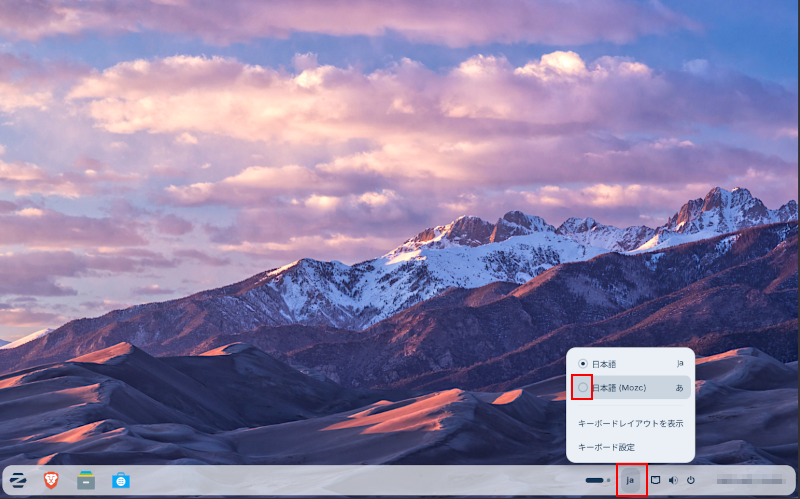
先ほどの「ja」が「あ」もしくは「A」に変わったら設定完了です
日本語と英語の切り替えは「半角/全角」キーでできます
6.ディレクトリ名の英語表記化
現時点で、各ディレクトリ名が日本語表記になっていますが、これを英語表記に変更します
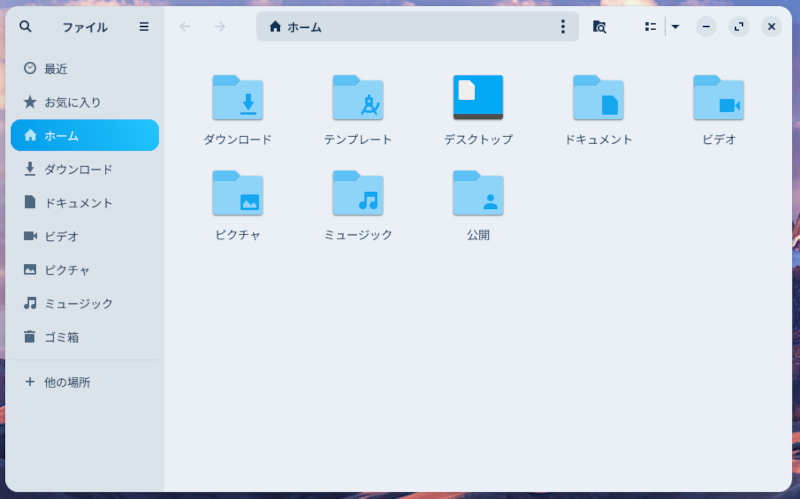
なぜ英語表記にしなくてはならないかというと、Linuxの基本操作である端末(ターミナル)入力は半角英数字で行うのですが、ディレクトリ名が日本語だといちいち日本語入力に切り替えて入力しなくてはならなくなってしまいます
ほとんどのことはWindowsのようにマウス操作でできますが、どうしても端末を使った操作をしなくてはならないことがあります
そんなんとき、Webで調べてもディレクトリ名の表記は英語になっていますし、いちいち調べた内容を頭の中で英語表記に読み替えるのも大変です
ですので、最初に以下の手順でディレクトリ名を英語表記に変更しておきましょう
→画面左下のZorin OSのマークをクリックし、表示されたメニューの「ユーティリティ」をクリック
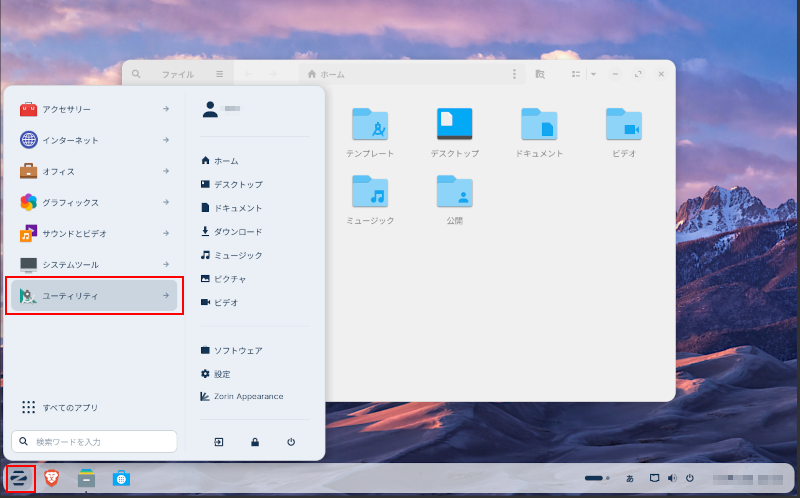
→左側のメニューをスクロールして「端末」をクリック
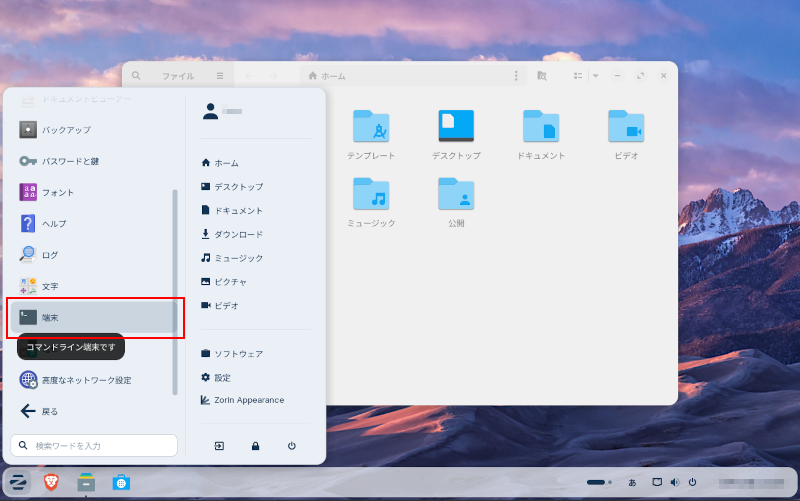
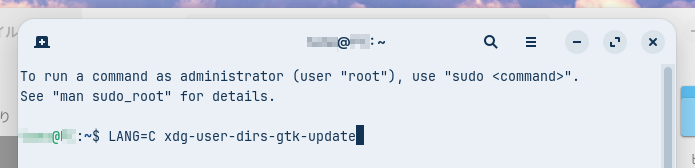
→端末が開くので、「$」の右側に以下のコマンドを入力して「Ent」キーを押す
LANG=C xdg-user-dirs-gtk-updateなお、コマンドは大文字小文字を正確に入力しなくてはならないので、間違えないように注意すること
(上記のコマンドをコピペして「Ent」キーを押しても実行できます)
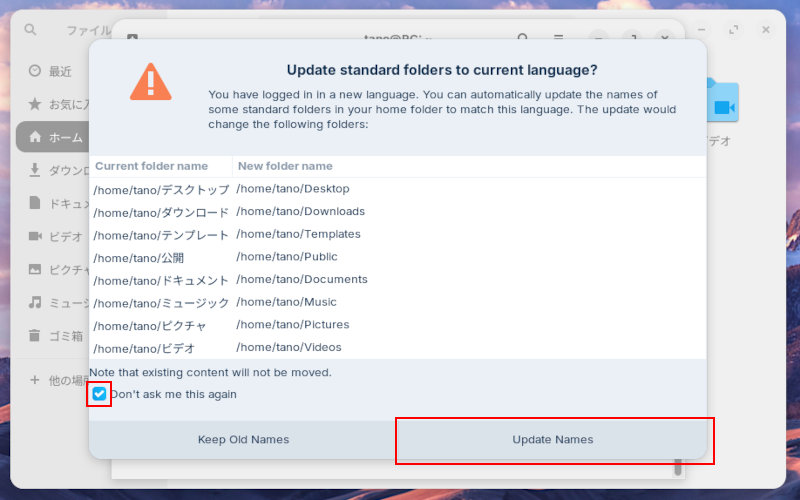
→「Update standard folders to current Language?」が開くので、下の方にある「Don’t ask me this again」にチェックを入れて、「Update Names」をクリック
→端末に戻り、以下のように表示されたらコマンド実行成功です
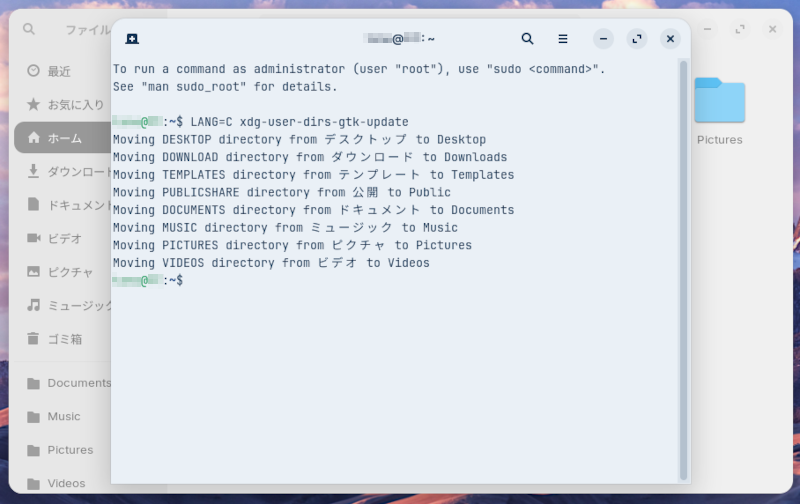
端末を閉じてファイルアプリを開くと、ディレクトリが英語表記に変わっています
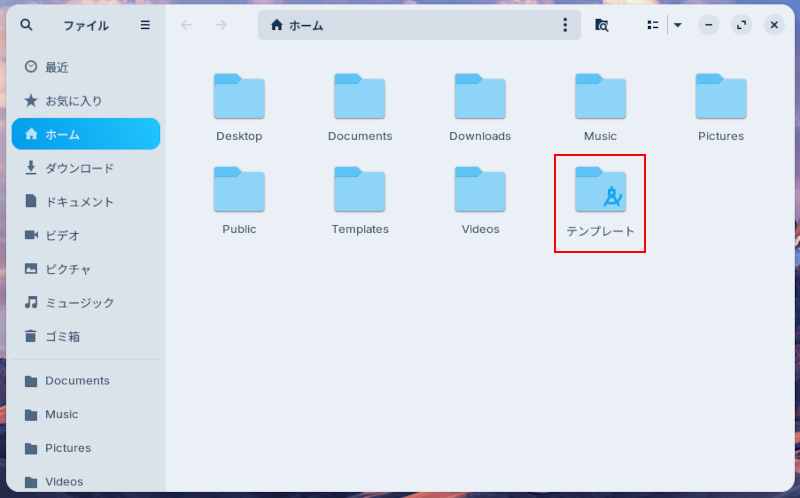
一部、日本語表記のディレクトリが残っている場合がありますので、その場合は、同じ意味の英語表記のディレクトリがあることを確認してから、日本語表記の方を削除してください
(今回、「テンプレート」ディレクトリが残ってしまいましたが、「Templates」というディレクトリがあるので、日本語表記の「テンプレート」は手動で削除しておきました)
→PCを再起動
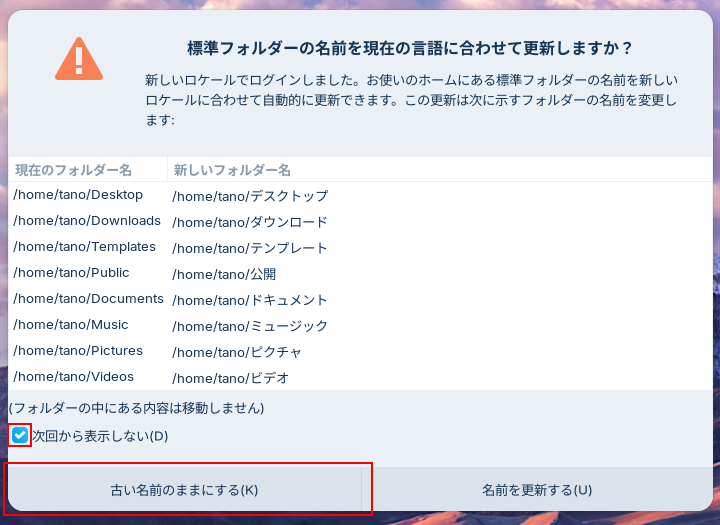
→再起動すると、「標準フォルダーの名前を現在の言語に合わせて更新しますか?」が表示されるので、「次から表示しない」にチェックを入れ、「古い名前のままにする」をクリック
これでZorin OS 18を使う準備がすべて終わりました
あとはZorin OS 18を使うだけです
インストール、本当にお疲れ様でした
さて、これからLinuxを使い始めるにあたって
さらに「安心」と「快適さ」をプラスするためのアイテムを2つ紹介します
もしよければ、これからの環境作りの参考にしてみてください
・万が一のトラブルに備える:バックアップ用の外付けストレージ
・Linuxでの操作が劇的に楽になる:互換性抜群のトラックボールマウス
まとめ
Zorin OS 18 Coreが2025年10月14日にリリースされたので、そのインストール方法を紹介しました
Zorin OSは独自調査によると、Windows風ディストリビューションの中では日本で2番目に人気があります
人気としては2番目ですが、Windows風の外観でWindowsソフトをLinuxでも使いたいという方には、それ用のシステムが最も充実しているので1番おすすめです
インストールと基本設定は1時間程度で終わりますし、全然むずかしくないので、
「はじめてZorin OSをインストールするから方法を知りたい」
という方は、この記事を参考にしていただけたら幸いです
コメント
コメント一覧 (1件)
[…] たのいけブログ 【初心者向け】Zorin OS 18 Coreをパソコンにインストールする方法 | たのいけブログ Zorin OS 18 Coreが2025年10月14日にリリースされたので、そのインストール方法を紹介し […]